 Momen
Momen Setiap rilis, dari awal.
0.10.3 Tombol baru langsung diberi nama terbaru 7 Oktober 2026
Satu masukan kecil dari tim penguji untuk Coding board.
Tombol baru langsung siap diberi nama
Di Coding board, tombol baru (Tambah tombol baru, atau klik kanan papan > Tambah tag di sini) langsung terpilih dengan kotak namanya siap diketik, namanya sudah tersorot. Ketik saja nama tagnya, tanpa klik kotak nama dulu.
0.10.2 Cari per kolom dan gambar yang lebih lancar 7 Oktober 2026
Tiga masukan dari tim penguji: cari per kolom di jendela isi detail, maju mundur di klip saat menggambar, dan Spasi yang memutar klip di layar gambar.
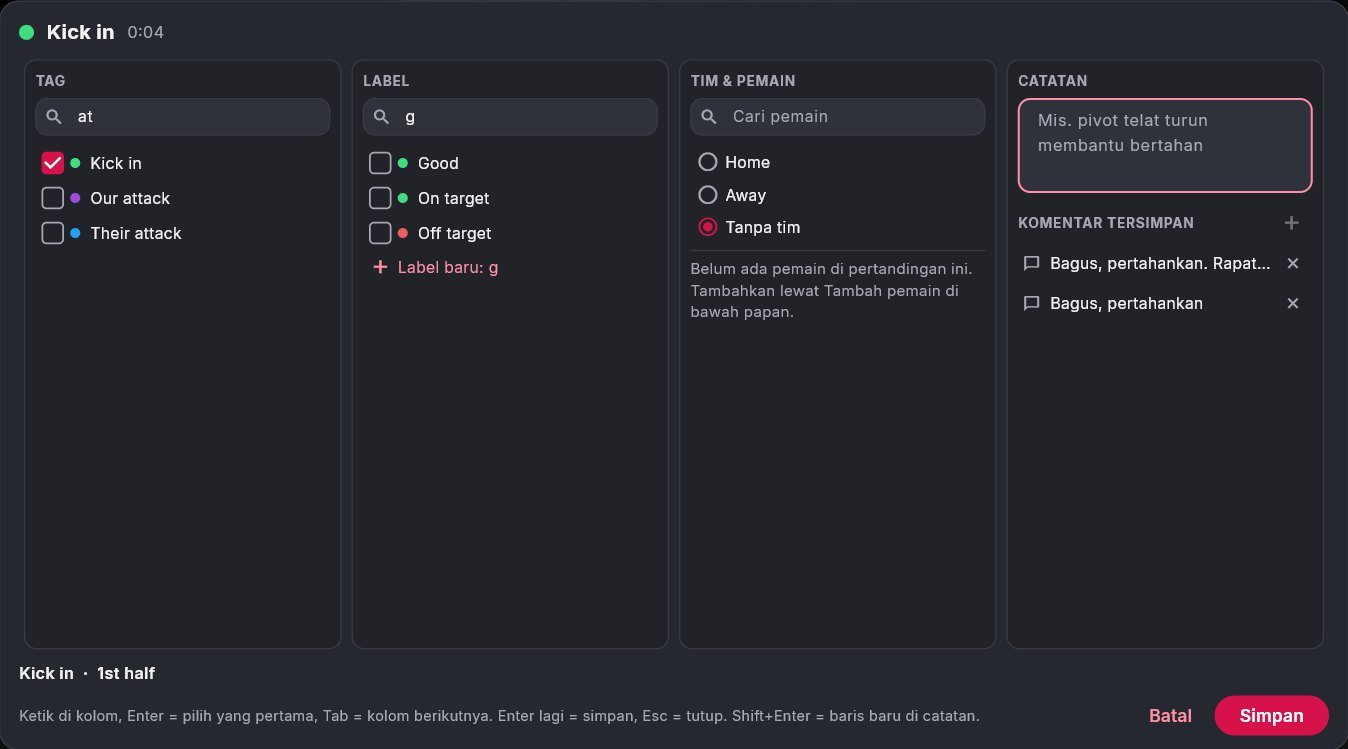
Cari per kolom di jendela isi detail 1
Kolom Tag, Label, dan Tim & pemain sekarang punya kotak cari sendiri. Semuanya bisa dengan keyboard: ketik di kolom, Enter memilih yang pertama dan pindah ke kolom berikutnya, Tab pindah kolom, dan Enter di kotak yang kosong menyimpan (atau membuat klip). Huruf yang diketik saat tidak di kotak mana pun masuk ke kolom yang sedang dipakai.
Maju mundur di klip saat menggambar
Saat menggambar, ← dan → (dengan Shift: 5 frame) atau klik di bar klip di Lapisan gambar memindah gambar ke frame lain di klip itu. Ctrl+Z mengembalikannya. Gambar yang memakai isi frame-nya (pindah pemain, zoom, lari) tetap di frame-nya.
Spasi memutar klip di layar gambar
Spasi (atau Putar klip) sekarang memutar klip langsung di layar gambar yang besar, tidak lagi pindah ke layar tagging. Di akhir klip, atau dengan Spasi / Esc, video berhenti di frame gambar dan Anda bisa langsung menggambar lagi.
0.10.1 Gambar yang lebih sederhana 7 Oktober 2026
Gambar tidak lagi beranimasi kecuali Anda minta: tampil sepanjang klip, dan Spasi langsung memutar hasilnya.
Gambar tampil sepanjang klip, tanpa animasi 2
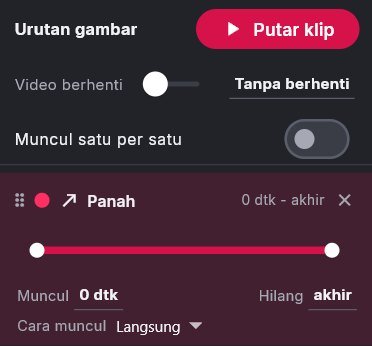
Gambar baru sekarang tampil dari frame-nya sampai akhir klip sementara video tetap berjalan, dan setiap bentuk muncul langsung. Panjang klip dari tagnya sudah menjadi panjang gambarnya, jadi tidak perlu mengatur waktu apa pun.
Mau video berhenti dulu untuk menjelaskan? Geser Video berhenti, atau seret garis merah muda di Lapisan gambar dari awal. Garis putih adalah akhir gambar. Gambar yang dibuat sebelumnya tetap seperti dulu.

Spasi memutar klip dengan gambarnya
Saat menggambar, tekan Spasi (atau Putar klip) untuk mengetes: klipnya diputar dari awal dengan semua gambar, persis seperti nanti saat diputar, di Presentasi, dan di klip yang diekspor. Di akhir klip Anda kembali menggambar di frame yang sama. Spasi atau Esc saat diputar langsung kembali.
Perbaikan gambar lainnya
- Presentasi sekarang menampilkan gambar yang tampil sambil video berjalan, bukan hanya yang membuat video berhenti.
- Gambar di frame pertama klip sekarang juga membuat video berhenti, dan menekan putar tepat di frame gambar menampilkan berhentinya dulu.
- Gambar dari luar klip sekarang membuka saat tag ditekan, bukan beberapa detik sebelumnya.
- Pindah pemain tetap membuat video berhenti sebentar, karena pemainnya dipotong dari frame yang diam.
0.10.0 Tagging tanpa mouse, shortcut sendiri, dan lapisan gambar 7 Oktober 2026
Momen sekarang bisa dipakai penuh dengan keyboard, seperti Premiere: tandai rentang dengan I dan O, isi detailnya dengan Alt+U, dan ganti shortcut sesuka Anda. Coding board terasa seperti aplikasi desktop, dan gambar menempel pada klipnya.
Tagging tanpa mouse: I, O, lalu Alt+U 2
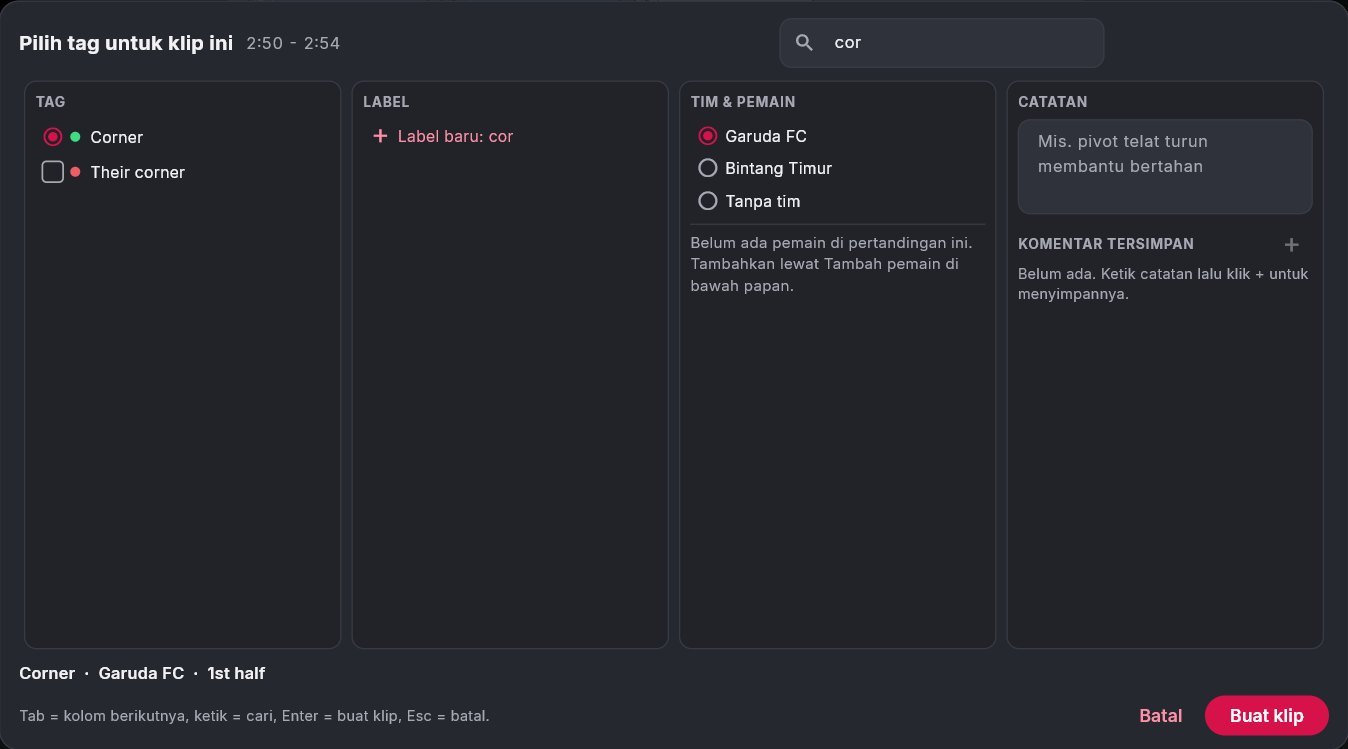
Tandai momennya dengan keyboard, seperti di Premiere: I di awal, O di akhir. Rentangnya terlihat di linimasa, belum jadi klip. Lalu Alt+U: ketik sebagian nama tag (misalnya "cor") dan tekan Enter, atau pilih label, tim, pemain, dan catatan dulu. Klipnya jadi tepat di rentang itu, dan satu Ctrl+Z membatalkannya.
Mengubah awal atau akhir klip yang dipilih sekarang Alt+I dan Alt+O. Esc mundur selangkah demi selangkah: tag yang berjalan, rentang I/O, lalu klip yang dipilih.

Isi detail kapan saja 1
Klik dua kali sebuah klip, di daftar klip atau di linimasa, untuk mengisi detailnya. Tombol Isi detail di toolbar menyalakan jendela itu setelah setiap tag. Selama jendela terbuka, video berhenti; rekaman kamera live tidak pernah berhenti.
Label baru bisa langsung diketik di jendela ini (tidak ditaruh di Coding board). Catatan yang sering dipakai bisa disimpan sebagai komentar tersimpan dan dipakai lagi dengan satu klik. Baris di bawah jendela merangkum isinya.

Fokus tim 1
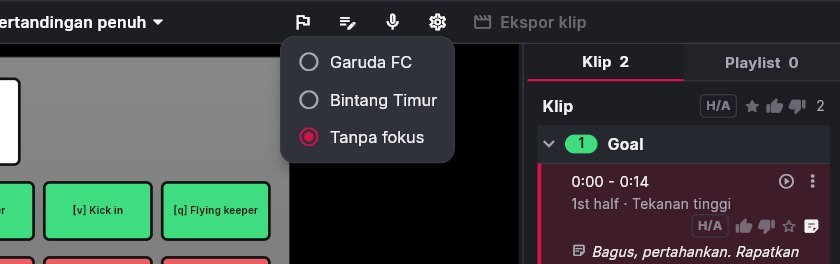
Ikon bendera di toolbar: pilih tim kandang atau tamu, dan setiap tag baru dari laptop ini langsung untuk tim itu, tanpa klik tambahan. Dua laptop bisa berbagi tugas: satu untuk kandang, satu untuk tamu, lalu digabung.
Shortcut bisa diganti 1
Bantuan > Shortcut: klik tombol di samping sebuah perintah, lalu tekan tombol baru. Kalau tombol itu sudah dipakai, Momen bertanya dulu sebelum memindahkannya. Setiap perubahan bisa dikembalikan. Tombol papan juga bisa diganti dari sini.
- Di MacBook, Cmd sekarang dipakai seperti Ctrl: Cmd+Z, Cmd+S, Cmd+M, dan lainnya.
- Mengetik di Cari tag tidak lagi memicu tag. Ctrl+F langsung ke Cari tag, Enter menekan tag yang ditemukan, Esc mengosongkannya.
- Ctrl+S, Ctrl+O, dan daftar shortcut sekarang jalan di semua tab.

Coding board seperti aplikasi desktop 1
Pilih sebuah tombol di Coding board, lalu: Ctrl+C dan Ctrl+V untuk menyalinnya (juga ke papan lain), Ctrl+X memotong, Ctrl+D menduplikat, Delete menghapus. Panah menggeser tombol (Shift: lebih jauh, Alt: mengubah ukuran), Tab pindah ke tombol berikutnya, F2 atau Enter mengganti nama.
Klik kanan tombol menampilkan semua pilihan itu beserta shortcut-nya. Klik kanan papan yang kosong: tambah tag atau label tepat di situ, atau tempel.

Ganti tombol keyboard dari papan 1
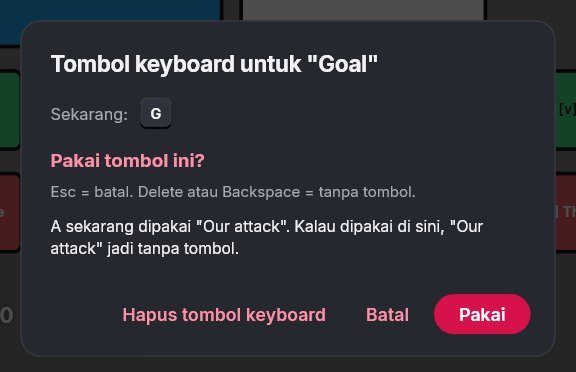
Klik kanan tombol di papan atau tag di daftar kiri, lalu Ganti tombol keyboard, dan tekan tombolnya. Kalau tombol itu dipakai tombol lain, atau oleh sebuah shortcut, Momen bertanya dulu. Esc membatalkan, Delete membuat tombol tanpa tombol keyboard. Ctrl+Z mengembalikannya.
Warna lebih banyak, atau warna apa saja 2
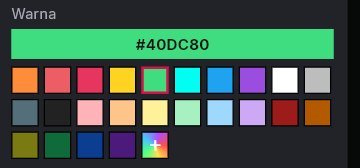
Pilihan warna tombol sekarang dua kali lebih banyak. Tombol + di ujungnya membuka Warna lain: pilih warna apa saja di kotak warna, atau ketik kode hex-nya.

Salin label dari klip ke klip 1
Pilih sebuah klip, Ctrl+C: label, pemain, dan timnya tersalin. Pilih satu atau beberapa klip lain, lalu Ctrl+Alt+V: semuanya tertempel sekaligus, dan satu Ctrl+Z membatalkannya. Menu klik kanan klip sekarang dimulai dengan Isi detail, salin, dan tempel, dengan shortcut di sampingnya.
Di tab Playlist, Delete sekarang hanya mengeluarkan klip dari playlist; klipnya tetap ada di pertandingan.

Gambar menempel pada klip, dengan lapisan 1
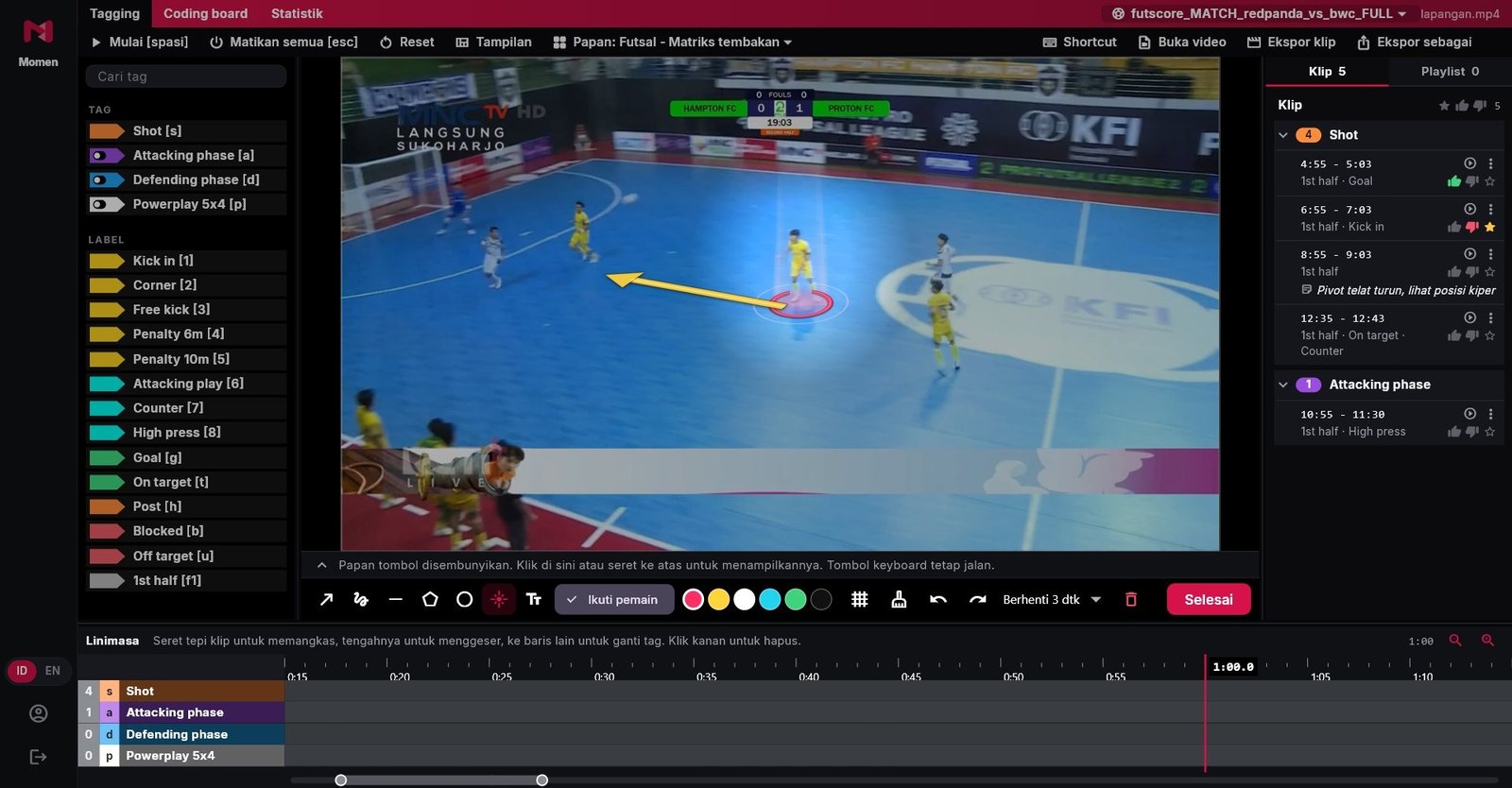
Gambar sekarang milik sebuah klip: pilih klipnya, lalu Gambar. Kalau video ada di luar klip itu, Momen pindah ke awal klip. Di bawah video muncul Lapisan gambar: klipnya, lalu satu baris per gambar. Seret bagian tengah untuk menggeser, ujungnya untuk kapan gambar muncul dan hilang, dan garis merah muda untuk lama video berhenti.

Tampilan abu-abu dan lainnya 1
- Tampilan sekarang abu-abu gelap seperti Premiere, tidak terlalu hitam, dengan aksen merah yang sama.
- Tombol Suara sekarang bernama Catatan suara; pengaturannya di ikon gerigi.
- Ekspor klip menunjukkan kemajuan setiap klip dan sisa waktunya.
0.9.1 Panduan terbuka di browser 6 Oktober 2026
Satu perbaikan untuk Momen di Windows.
Bantuan > Panduan membuka browser
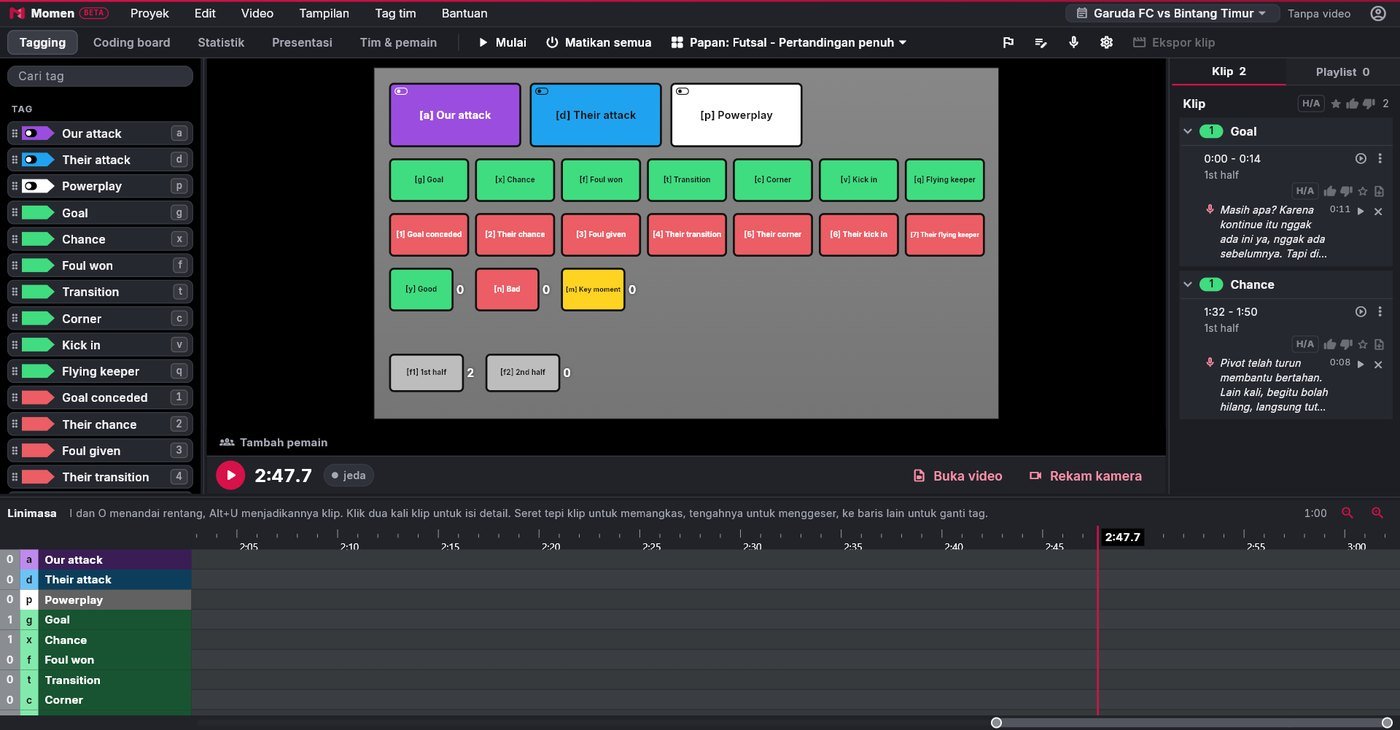
Di 0.9.0 untuk Windows, Bantuan > Panduan keliru membuka folder Documents. Sekarang menu ini membuka panduan di browser, langsung masuk dengan akun Anda. Momen di MacBook tidak terkena masalah ini.
0.9.0 Menu baru, olahraga Anda, dan catatan suara 6 Oktober 2026
Momen sekarang bekerja seperti aplikasi analisis yang Anda kenal: menu di atas, proyek, olahraga Anda sendiri, dan catatan yang cukup diucapkan.
Menu baru dan proyek 2
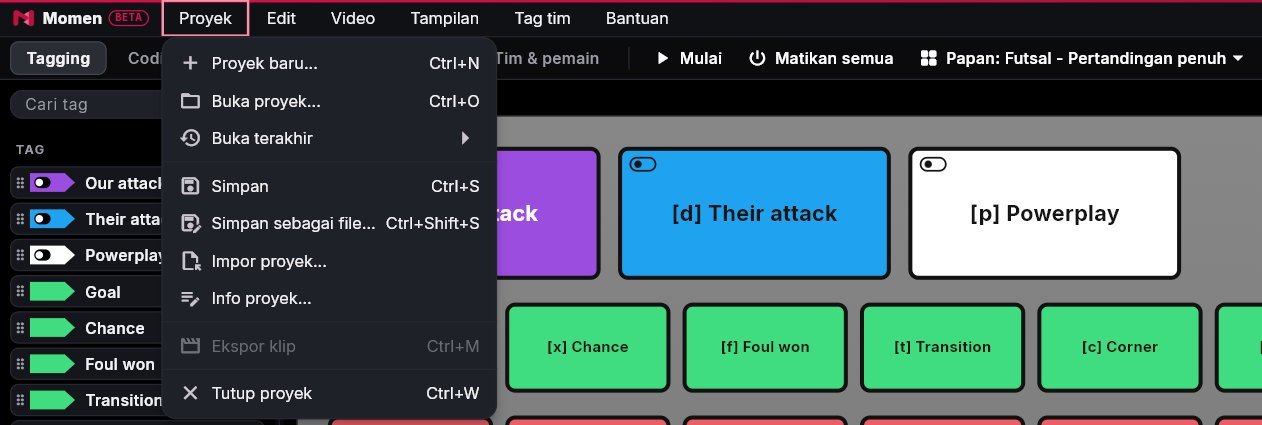
Semua tombol pindah ke menu di atas: Proyek, Edit, Video, Tampilan, Tag tim, dan Bantuan. Panel kiri yang lama hilang, jadi layarnya lebih lega. Akun dan lisensi ada di kanan atas.
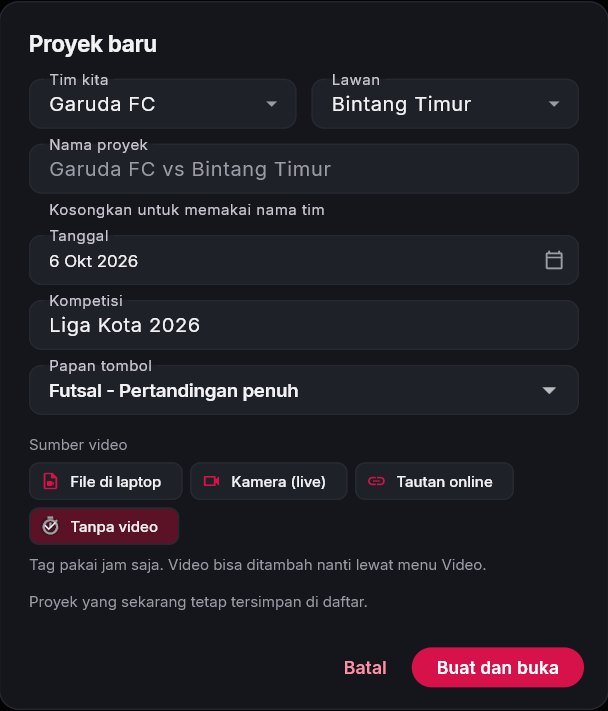
Proyek baru, buka, simpan (Ctrl+S), simpan sebagai (Ctrl+Shift+S), dan tutup. Saat membuat proyek, pilih sumber videonya: file di laptop, kamera live, link video, atau tanpa video. Ada juga kolom Kompetisi untuk mengelompokkan pertandingan.
Pilih olahraga Anda 1
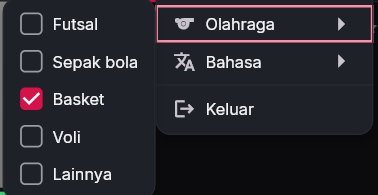
Saat pertama dibuka, Momen bertanya olahraga Anda: futsal, sepak bola, basket, voli, atau lainnya. Papan tombol, ukuran lapangan untuk gambar, dan nama tombol mulai (Kick-off, Tip-off, atau Servis pertama di sini) mengikutinya. Bisa diganti kapan saja di menu akun, bagian Olahraga. Papan lama tidak pernah hilang.
Semua papan sekilas 1
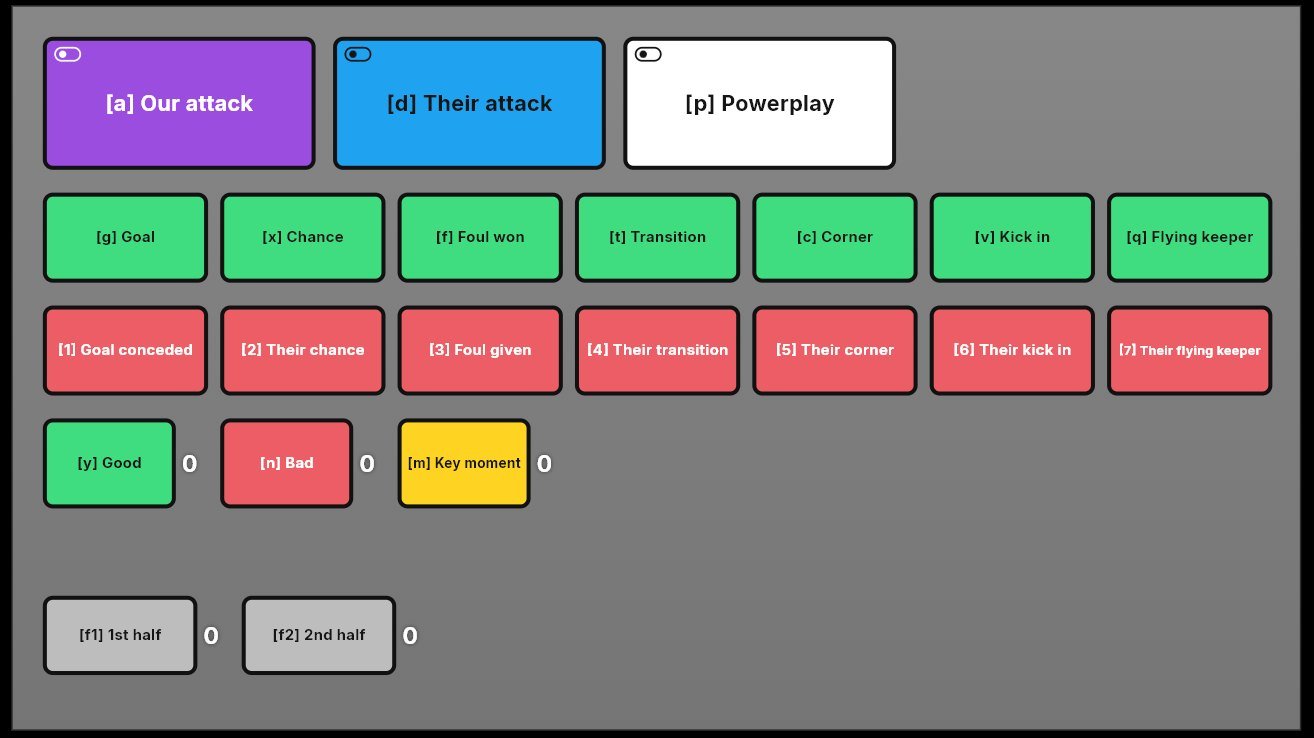
Tab Coding board menampilkan semua papan sebagai gambar kecil di kiri. Tinggal klik untuk memakainya. Sudut tombol sekarang sedikit membulat.

Tombol babak 1
Papan bawaan punya satu tombol untuk setiap babak: 1st half dan 2nd half (F1, F2), Q1 sampai Q4 untuk basket, Set 1 sampai Set 5 untuk voli. Saat jeda, tekan babak berikutnya: klip baru otomatis mendapat label itu, juga kalau ditekan dari HP. Klip babak sebelumnya tidak berubah. Papan lama yang punya 1st half otomatis mendapat 2nd half.
Tag yang ikut 1
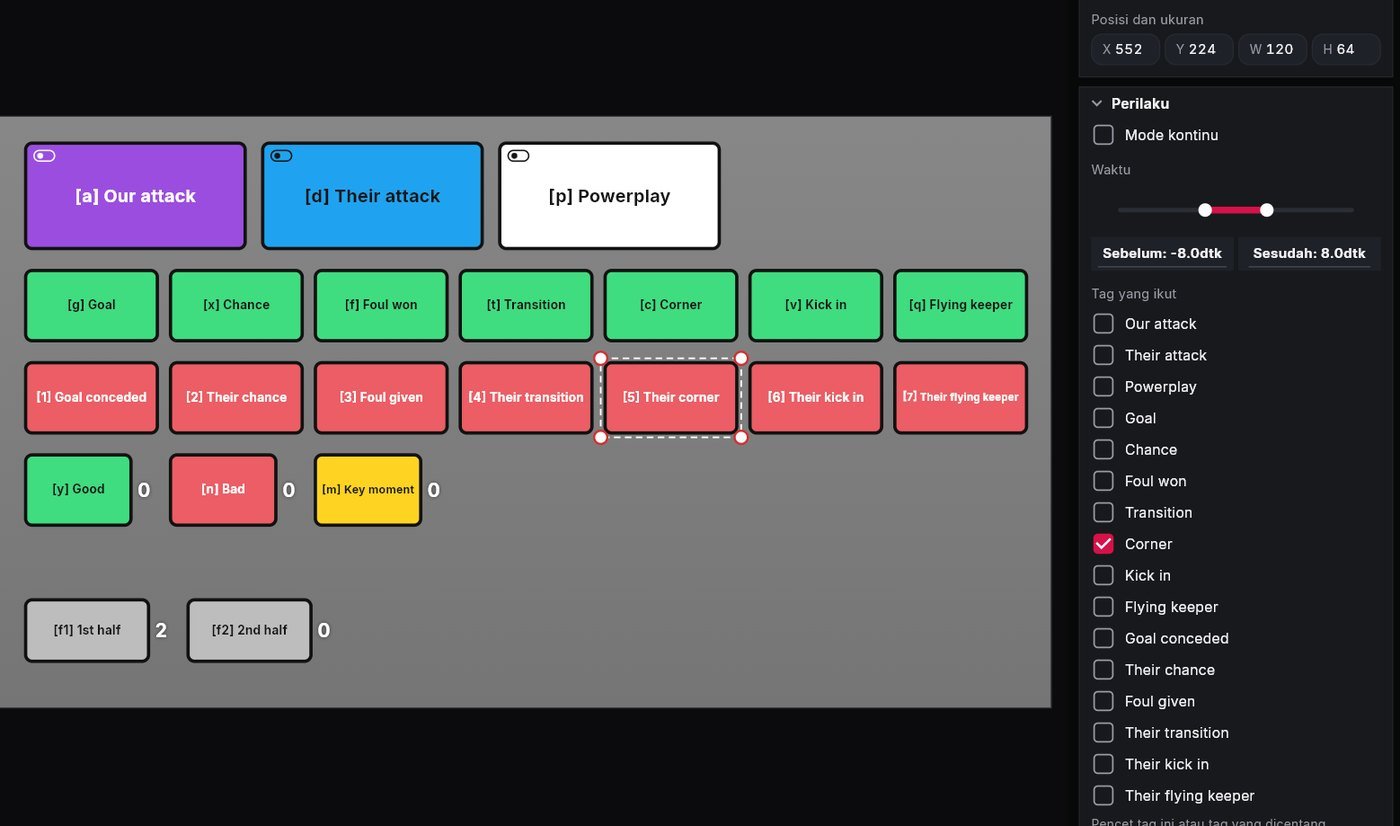
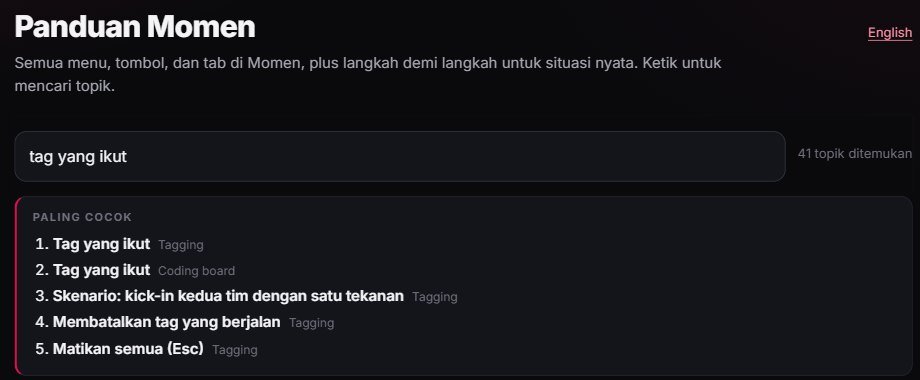
Satu tekanan bisa jadi dua klip sekaligus, di detik yang sama, untuk tim yang berlawanan. Contohnya corner kita sekaligus corner lawan, atau kick in menyerang satu tim sekaligus kick in bertahan tim lainnya. Atur di Coding board: pilih tombolnya, lalu centang tag di bagian Tag yang ikut. Label yang ditekan sesudahnya masuk ke kedua klip, dan satu Ctrl+Z membatalkan keduanya.
Isi detail setelah tag 1
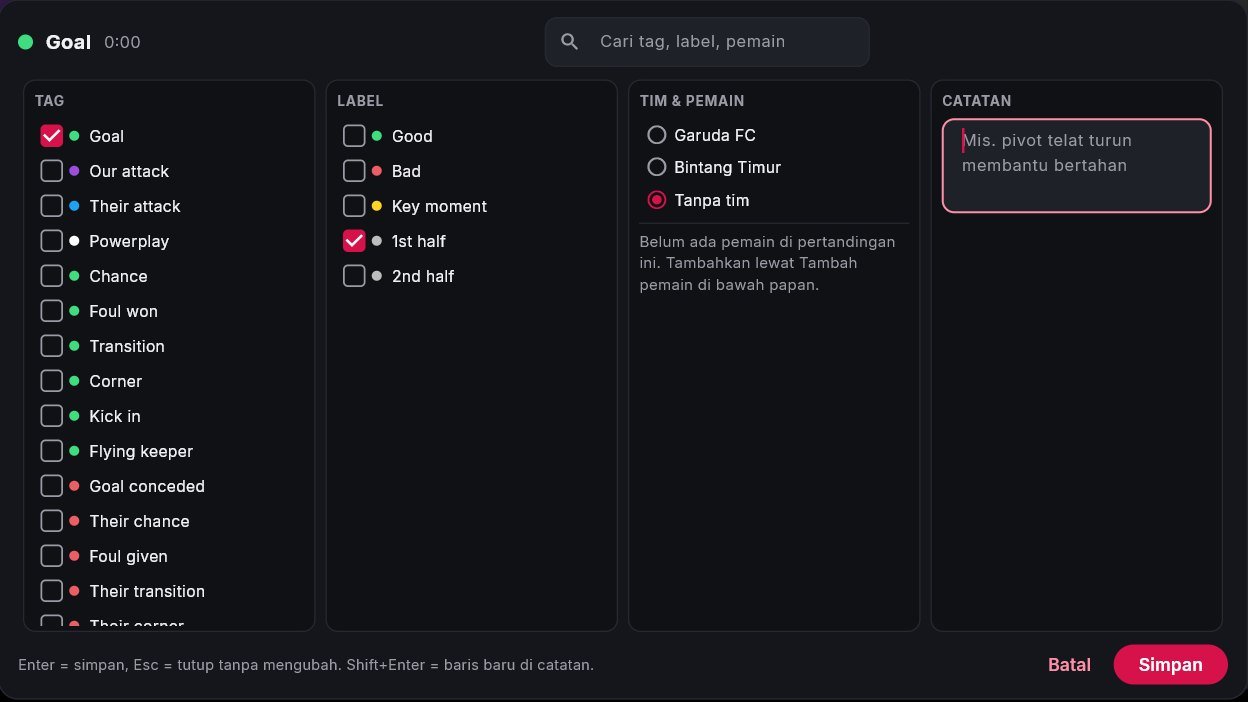
Setelah sebuah tag selesai, jendela kecil terbuka untuk menambah tag lain, label, tim, pemain, dan catatan sekaligus. Enter menyimpan, Esc menutup tanpa mengubah. Nyalakan atau matikan di menu Tampilan.
Catatan suara 2
Tahan tombol ` (di bawah Esc) atau klik Suara, lalu bicara. Momen menulis catatannya di bawah klip, di laptop ini, tanpa internet dan tanpa mengunggah apa pun. Catatan masuk ke klip yang Anda pilih, atau ke tag terakhir Anda. Pertama kali, unduh paket suara (180 MB) sekali saja. Catatan suara ada di paket Pelatih Pro, Tim, dan Akademi, dan terbuka selama masa trial.


Tim & pemain 1
Tab baru Tim & pemain: kelola tim dan pemainnya sebelum pertandingan. Tempel daftar pemain langsung dari WhatsApp, lalu pilih timnya saat membuat proyek baru. Ekspor dan impor file tim untuk dibagi ke staf lain.

Esc membatalkan tag
Esc sekarang membatalkan tag yang terakhir berjalan, sama seperti tanda silangnya: tidak ada klip, dan Ctrl+Z mengembalikannya. Tekan lagi untuk tag sebelumnya. Matikan semua (menghentikan semua tag, klipnya tetap) pindah ke Shift+Esc, dan tetap ada di toolbar.
Presentasi, gambar, dan rekam kamera
- Presentasi: setiap klip punya gambar kecil, dan klipnya diputar saat mouse diarahkan ke situ. Bisa saring per kompetisi.
- Gambar: tombol Lantai sekarang paling atas, sebelum alat yang membutuhkannya. Putar animasi gambar sudah diperbaiki.
- Rekam kamera: tombol stop ada di samping REC, dan rekaman selalu berhenti dan tersimpan walaupun Momen ditutup.
Panduan lengkap 1
Bantuan > Panduan membuka panduan lengkap Momen dalam bahasa Indonesia dan Inggris: setiap menu, tombol, dan langkah untuk situasi nyata, dengan pencarian. Bantuan > Riwayat versi membuka halaman ini.
0.8.2 Trial 14 hari, lisensi lebih aman 5 Oktober 2026
Masa coba yang lebih panjang, dan pengecekan lisensi yang lebih kuat.
Trial 14 hari
Pelatih yang mendaftar lewat Coba gratis sekarang bisa memakai semua fitur Pelatih Pro selama 14 hari sejak login pertama di laptop (sebelumnya 7 hari). Satu laptop, satu trial.
Lisensi lebih aman
Setelah trial atau lisensi berakhir, Momen terkunci, juga saat internet dimatikan atau jam komputer diubah. Tag, klip, dan pertandingan yang sudah dibuat tetap tersimpan.
0.8.1 Pembaruan jalan lagi 5 Oktober 2026
Satu perbaikan penting untuk Momen di Windows.
Pembaruan otomatis jalan lagi
Sejak versi 0.6.0, Momen di Windows yang masih versi 0.5 atau lebih lama gagal memasang pembaruan dan tetap di versi lama (Pembaruan tidak bisa dipasang). Sekarang pembaruan terpasang lagi: klik Perbarui sekarang di bar atas. Semua tag, pertandingan, dan papan tetap aman.
0.8.0 Analisis 5 Oktober 2026
Jarak dan kecepatan lari seorang pemain, diukur dari video: tandai lantainya, klik pemainnya, dan Momen mengikutinya. Jalurnya bisa Anda cek dan betulkan momen demi momen.
Alat Lari: jarak dan kecepatan dari video 1
Di Gambar, pilih alat Lari (di bawah Ukur) lalu klik kaki pemainnya. Momen mengikutinya sampai 20 detik dan menggambar jalurnya di lantai, berwarna menurut kecepatannya: jalan, jogging, lari, sprint. Panelnya menunjukkan jarak, waktu, kecepatan rata-rata, dan kecepatan tertinggi. Saat video diputar, jalurnya ikut tergambar dengan jarak dan kecepatan saat itu, juga di klip yang diekspor.

Cek dan betulkan jalurnya
Geser Cek jalur ke momen lain: video ikut ke sana dan lingkaran putih menunjukkan di mana Momen mengira pemainnya. Kalau meleset, klik kaki pemainnya di situ, dan Momen mengikutinya lagi dari titik itu. Bagian yang terlalu cepat untuk lari (misalnya Momen tertukar ke pemain lain) ditandai dan tidak dihitung sampai dibetulkan.
Lantai yang ditandai, kamera yang diam
Jarak dihitung dari lantai yang Anda tandai dengan Atur lantai: seret empat titik ke sudut kotak yang ukurannya Anda tahu, lalu isi ukurannya. Momen menolak mengukur kalau lantainya belum ditandai atau kamera sudah bergeser sejak itu, dan berhenti mengukur saat kamera bergerak. Paling tepat dengan kamera di tripod; angkanya perkiraan dari video.
Di Statistik dan Excel 1
Statistik punya daftar Lari: setiap lari yang diukur, dengan jarak, waktu, dan kecepatannya. Klik untuk melihatnya di video. Klip yang diekspor membawa lembar Lari di tags.xlsx. Alat Lari ada di paket Pelatih Pro, Tim, dan Akademi, dan terbuka selama masa trial.

0.7.0 Presentasi 5 Oktober 2026
Bawa klip dari banyak pertandingan ke rapat tim: susun jadi satu presentasi, putar layar penuh di TV, atau jadikan satu video untuk pemain. Plus video dari kamera kedua yang waktunya sama dengan video utama.
Tab Presentasi: klip dari semua pertandingan 1
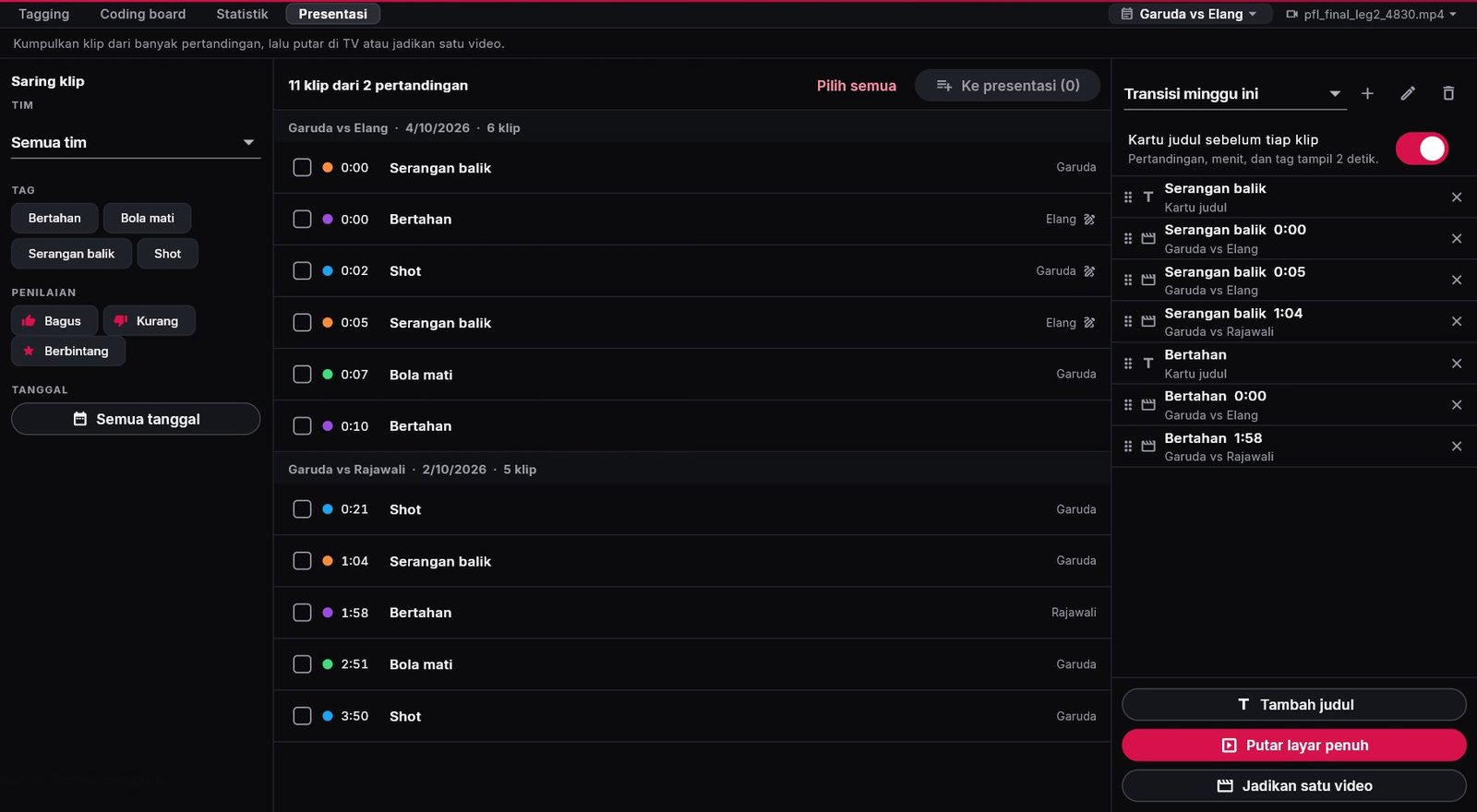
Tab baru Presentasi mengumpulkan klip dari semua pertandingan dalam satu daftar. Saring per tim (klip tim ini atau lawannya), tag, label, pemain, jempol atau bintang, dan tanggal. Centang klipnya, tekan Ke presentasi, lalu atur urutannya dengan diseret. Tambah judul membuat kartu judul untuk memisahkan bagiannya, misalnya Serangan balik lalu Bertahan. Dari Tagging juga bisa: klik kanan klip, Ke presentasi.
Putar layar penuh di TV atau proyektor 1
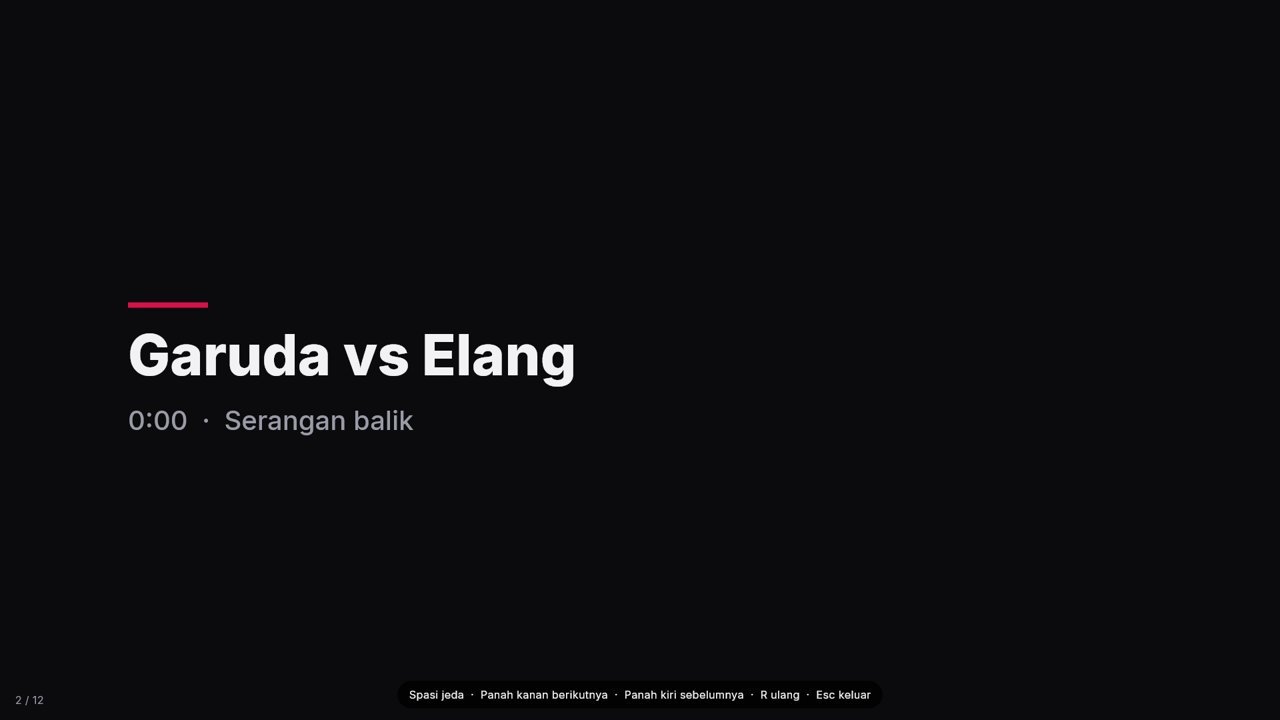
Putar layar penuh menjalankan presentasinya berurutan, klip dari pertandingan yang berbeda, dengan kartu judul sebelum tiap klip (pertandingan, menit, tag) yang bisa dimatikan. Gambar taktik ikut berhenti seperti biasa. Spasi untuk jeda, panah kanan dan kiri (atau clicker presentasi) untuk klip berikutnya dan sebelumnya, R untuk mengulang, Esc untuk keluar.
Jadikan satu video
Seluruh presentasi jadi satu file MP4, lengkap dengan kartu judul dan gambar taktiknya, untuk dikirim ke pemain. Video dari kamera yang berbeda, dengan ukuran, frame rate, ada atau tanpa suara, disamakan sendiri. Ukuran gambarnya otomatis mengikuti klip, atau pilih 720p atau 1080p.
Video dari kamera kedua 1
Klik nama video di kanan atas, lalu Tambah video sudut lain, misalnya kamera di belakang gawang. Cari kick-off di video itu dan tekan Kick-off di sini: waktunya jadi sama dengan video utama. Setelah itu pindah kamera kapan saja, dan video langsung ke momen yang sama. Klik klip, ekspor klip, dan Ke presentasi memakai kamera yang sedang tampil. Gambar taktik tetap di video utama.

Ada di paket Pelatih Pro
Presentasi dan kamera kedua ada di paket Pelatih Pro, Tim, dan Akademi, dan terbuka selama masa trial. Presentasi yang dibuat saat trial tetap bisa diputar dan dijadikan video.
0.6.2 Lebih cepat di tangan 5 Oktober 2026
Sederet permintaan kecil dari pelatih penguji yang membuat tagging dan ekspor lebih cepat: batal tag kontinu, urutan tag sendiri, catatan sekali klik, dan nama file yang mudah dibaca.
Batal tag kontinu yang tidak jadi 1
Tag kontinu yang sedang berjalan bisa dibatalkan kalau ternyata tidak jadi: klik tanda x di daftar tag, atau klik kanan tagnya di daftar maupun di board. Tidak ada klip yang tersimpan, dan tag lain yang tadi ikut berhenti jalan lagi. Ctrl+Z untuk mengembalikannya.
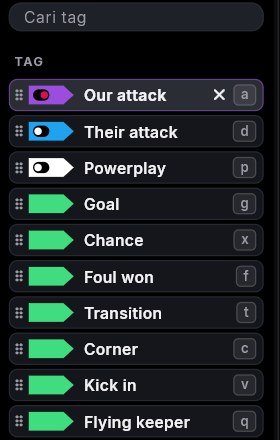
Urutan tag dan label sendiri
Seret tag atau label dari pegangannya di daftar kiri untuk mengatur urutannya. Urutan ini ikut tersimpan di papan dan dipakai juga di Statistik.
Catatan sekali klik 1
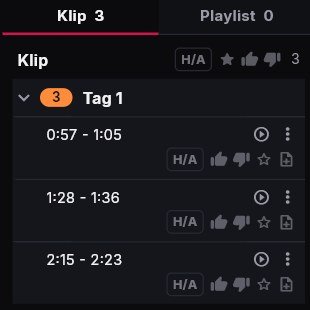
Setiap klip punya tombol catatan di samping bintang. Sekali klik langsung menulis catatan; Enter menyimpan, Shift+Enter untuk baris baru. Label di daftar klip juga tidak lagi terpotong di tengah kata.
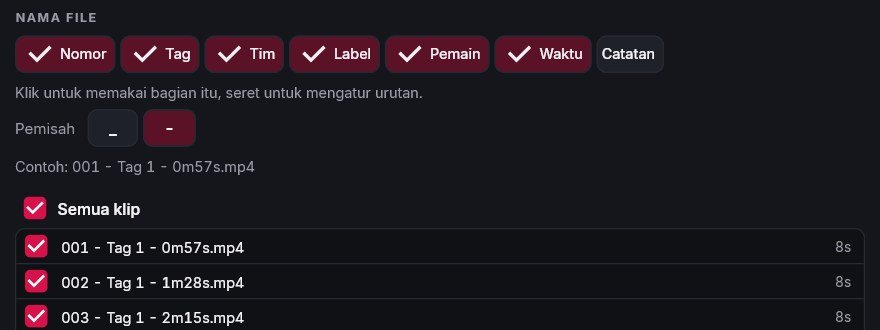
Nama file yang mudah dibaca 1
Kata di nama tag, label, dan catatan tetap pakai spasi di nama file. Dengan pemisah strip, bagian-bagiannya dipisah dengan " - ", misalnya AT PRE - BLOCK SCREEN - SELALU KE PIVOT - 007.mp4.
Duplikat tombol dan Coding board tanpa pertandingan
Duplikat tombol sekarang ada sebagai tombol sendiri di panel tombol, lewat Ctrl+D, atau klik kanan tombolnya di board. Coding board juga tetap bisa diubah walau belum ada pertandingan yang terbuka.
0.6.1 Gambar yang menempel 4 Oktober 2026
Semua alat gambar diuji satu per satu di rekaman pertandingan, lalu dirapikan: gambar lama bisa diubah, sorotan benar-benar mengikuti pemain, dan Ctrl+Z jalan di mana saja. Plus tombol tutup pertandingan dan tiga papan siap pakai.
Ubah gambar yang sudah dibuat 1
Setiap gambar punya tanda kuning di bar waktu. Klik untuk pergi ke gambar itu, klik dua kali untuk langsung mengubahnya. Saat video berada di sebuah gambar, tombolnya berbunyi Ubah gambar.

Sorotan yang benar-benar mengikuti pemain 2
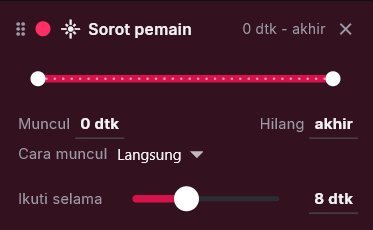
Momen mencari pemainnya lagi di setiap gambar, dari arah larinya, ukurannya, dan warna kostumnya, jadi sorotan tetap menempel walau ia melewati pemain lain. Lamanya diatur per sorotan (Ikuti selama, 1 sampai 20 detik). Kalau siaran pindah kamera, sorotannya berhenti di situ.
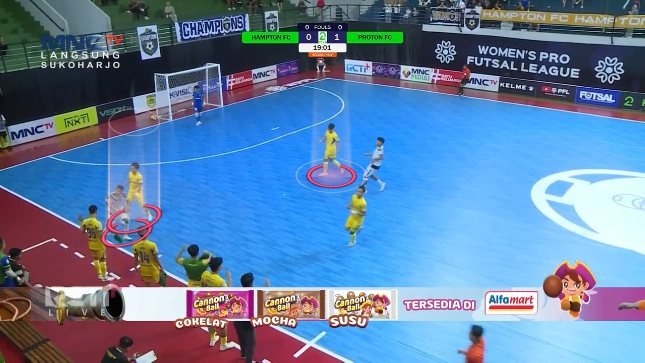
Tinggi bola umpan lambung 1
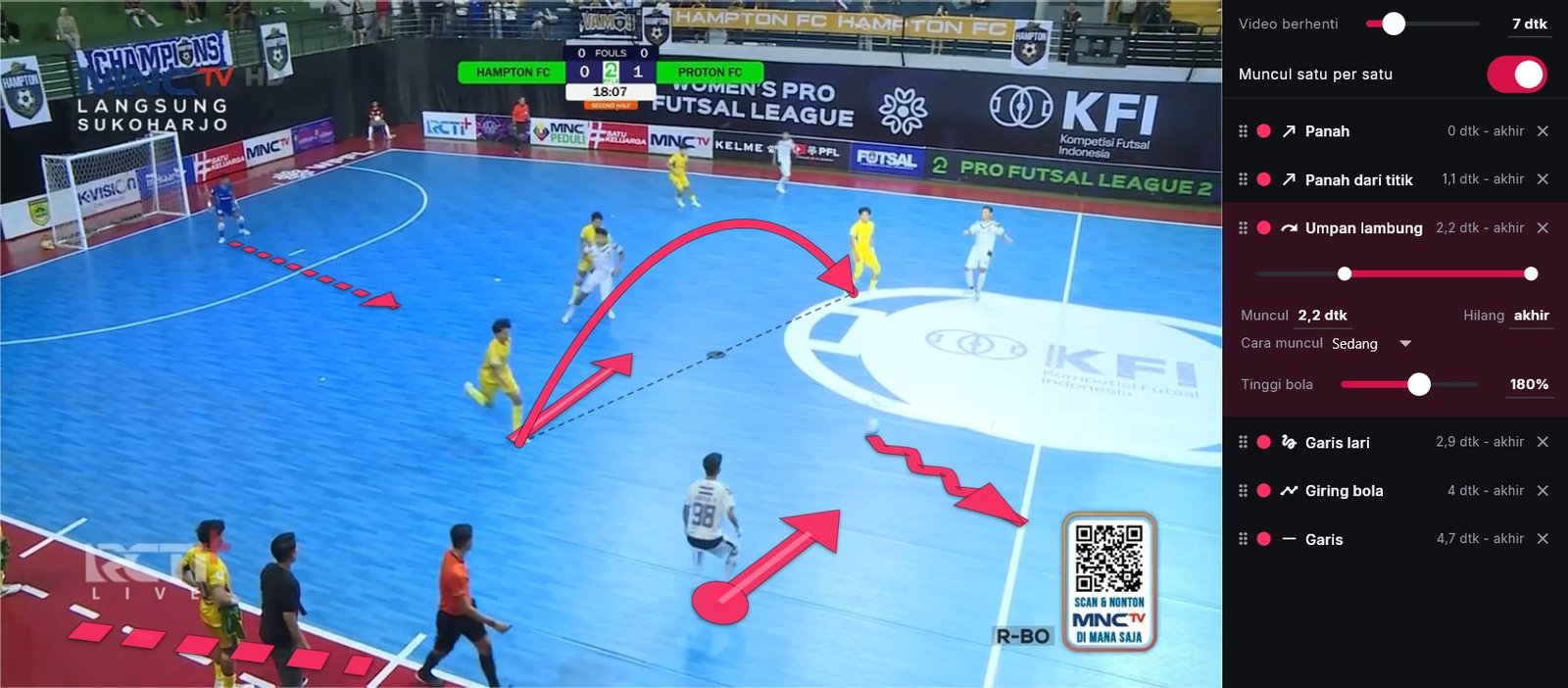
Umpan lambung sekarang punya pengaturan Tinggi bola, dari bola rendah sampai lambung tinggi (20 sampai 300 persen). Umpan berikutnya memakai tinggi yang terakhir.
Ctrl+Z dan Ctrl+Y untuk semuanya
Batal dan ulang sekarang jalan untuk gambar, pemain, playlist, kick-off, dan perubahan di Coding board, bukan cuma klip.
Tutup pertandingan 1
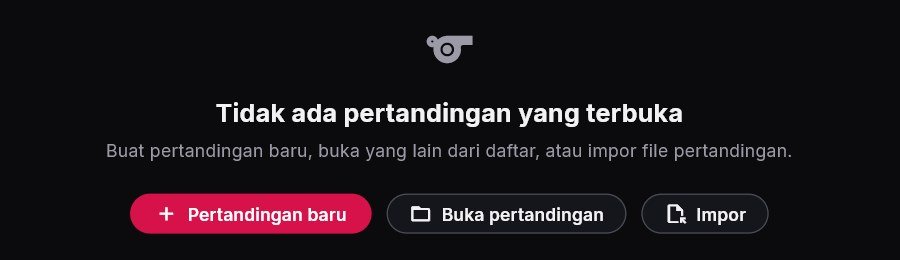
Di daftar pertandingan, buka titik tiga pada pertandingan yang terbuka lalu pilih Tutup pertandingan, atau tekan Ctrl+W. Semua tag tersimpan, dan layarnya kosong sampai Anda membuat pertandingan baru atau membuka yang lain, jadi tidak ada tag yang tidak sengaja masuk ke pertandingan lama. Pertandingan yang sudah ditutup juga bisa dihapus.
Tiga papan siap pakai 1
Instalasi baru langsung punya tiga papan: Papan contoh untuk olahraga apa saja, Futsal - Pertandingan penuh (serangan kita dan lawan, gol, peluang, pelanggaran, transisi, corner, kick in, dan kiper ikut menyerang untuk kedua tim), dan Futsal - Bola mati (corner, kick in, tendangan bebas, penalti, dengan label tim, variasi, cara bola masuk, dan hasilnya). Yang sudah memakai Momen mendapat dua papan futsal ini di menu Papan; papan lama tidak berubah.

Ikon alat gambar lebih jelas 1
Menghapus bentuk sekarang memakai ikon penghapus, di daftar alat, di menu klik kanan, dan di bar bawah. Umpan lambung memakai busur dengan bola, giring bola garis bergelombang, garis lari panah putus-putus, dan Perbesar tidak lagi memakai kaca pembesar yang sama dengan Kaca pembesar.

Perbaikan
Klip yang dimulai tepat di sebuah gambar dulu gagal diekspor, sekarang berhasil. Giring bola yang pendek tetap terlihat zigzag.
0.6.0 Gambar pro 4 Oktober 2026
Gambar taktik yang jauh lebih lengkap, terinspirasi alat analisis profesional: gambar muncul berurutan, alat baru, zoom, sampai memindahkan pemain. Plus semua permintaan dari rapat dengan pelatih penguji.
Mode Gambar dengan layarnya sendiri 1
Tekan Gambar, tampilan berubah dengan animasi singkat: alat di kiri, daftar gambar di kanan, video lebih besar. Tekan Selesai, tampilan kembali seperti semula.
Gambar muncul berurutan 1
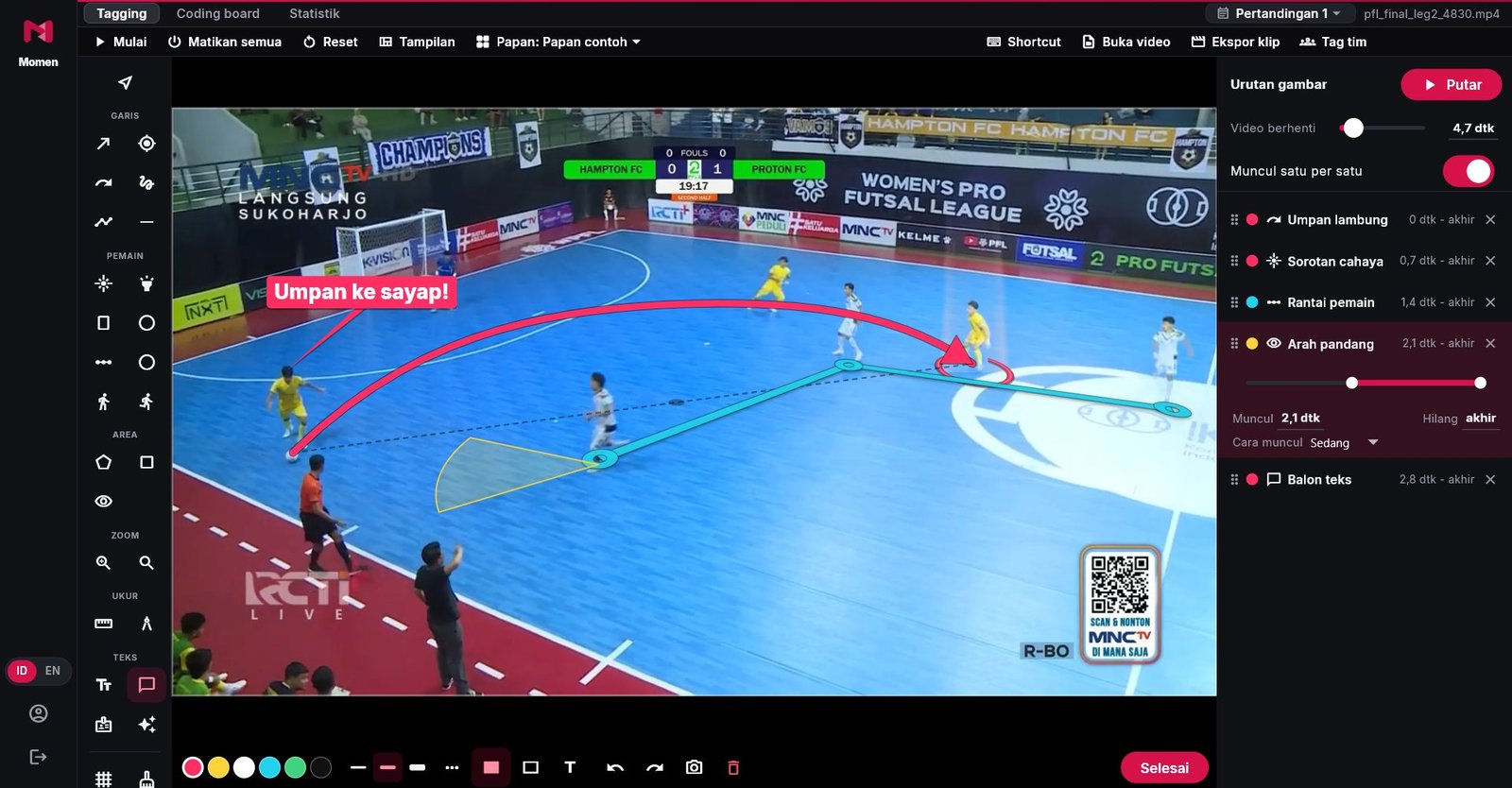
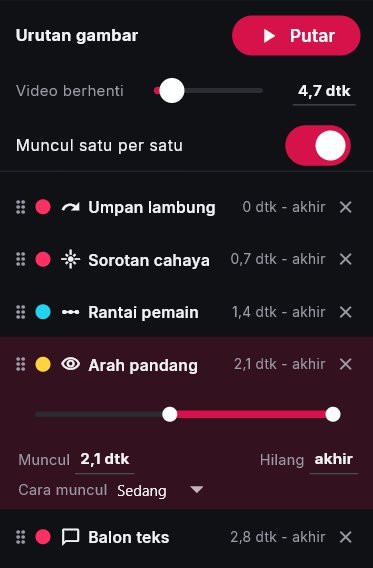
Selama video berhenti (sampai 30 detik), setiap gambar bisa diatur kapan muncul, kapan hilang, dan seberapa cepat tergambar. Nyalakan Muncul satu per satu supaya urutannya disusun otomatis, lalu tekan Putar untuk melihatnya. Angka di samping slider bisa diklik dan diketik langsung. Klip yang diekspor menampilkan urutan yang sama, termasuk sorotan yang mengikuti pemain.
Alat gambar baru 1
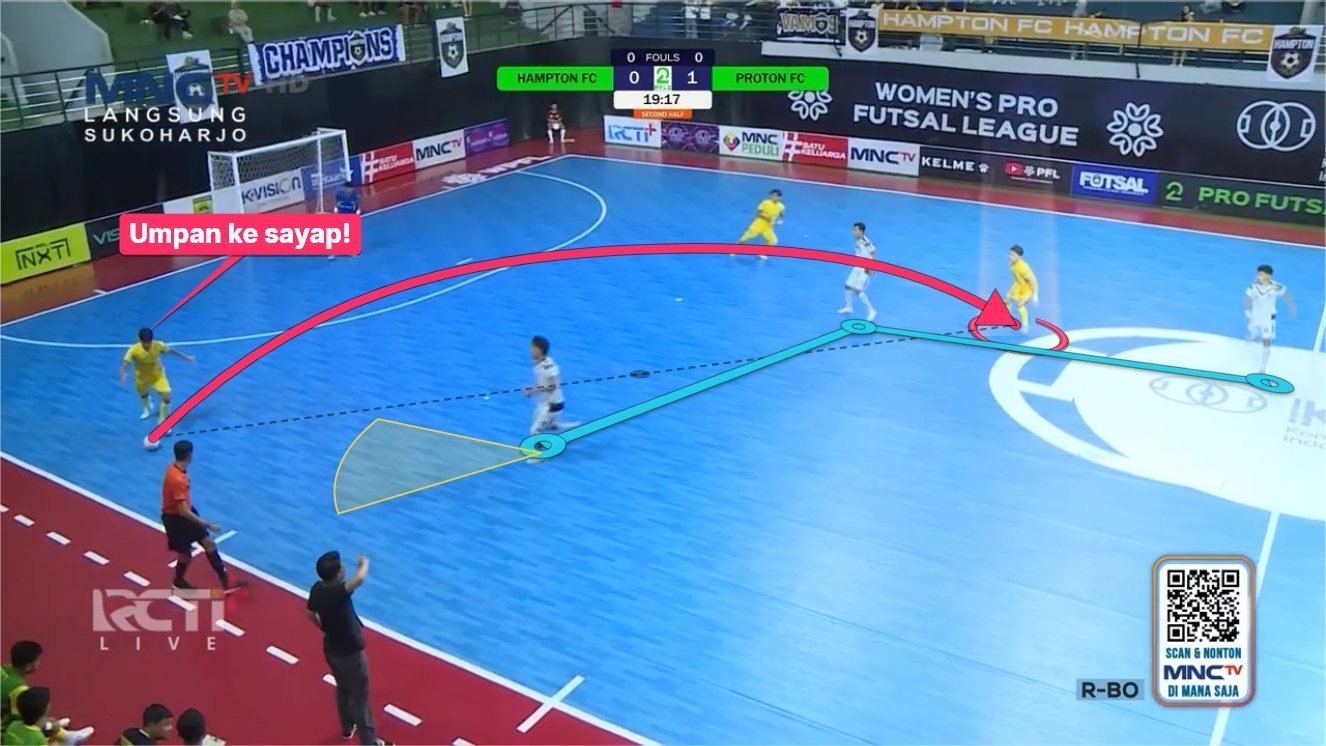
Umpan lambung dengan bayangan di lantai, giringan zigzag, garis putus-putus, panah ke sini, sorotan cahaya dan tabung, cincin di lantai, rantai antar pemain, area arsir, arah pandang, tanda bintang, penggaris dalam meter, sudut, balon teks, dan label nama dari daftar pemain.
Zoom dan kaca pembesar 1
Tarik kotak di bagian yang penting, Momen menampilkannya dua kali lebih besar di sampingnya. Kaca pembesar memperbesar satu pemain di tempatnya.
Pindah pemain 1
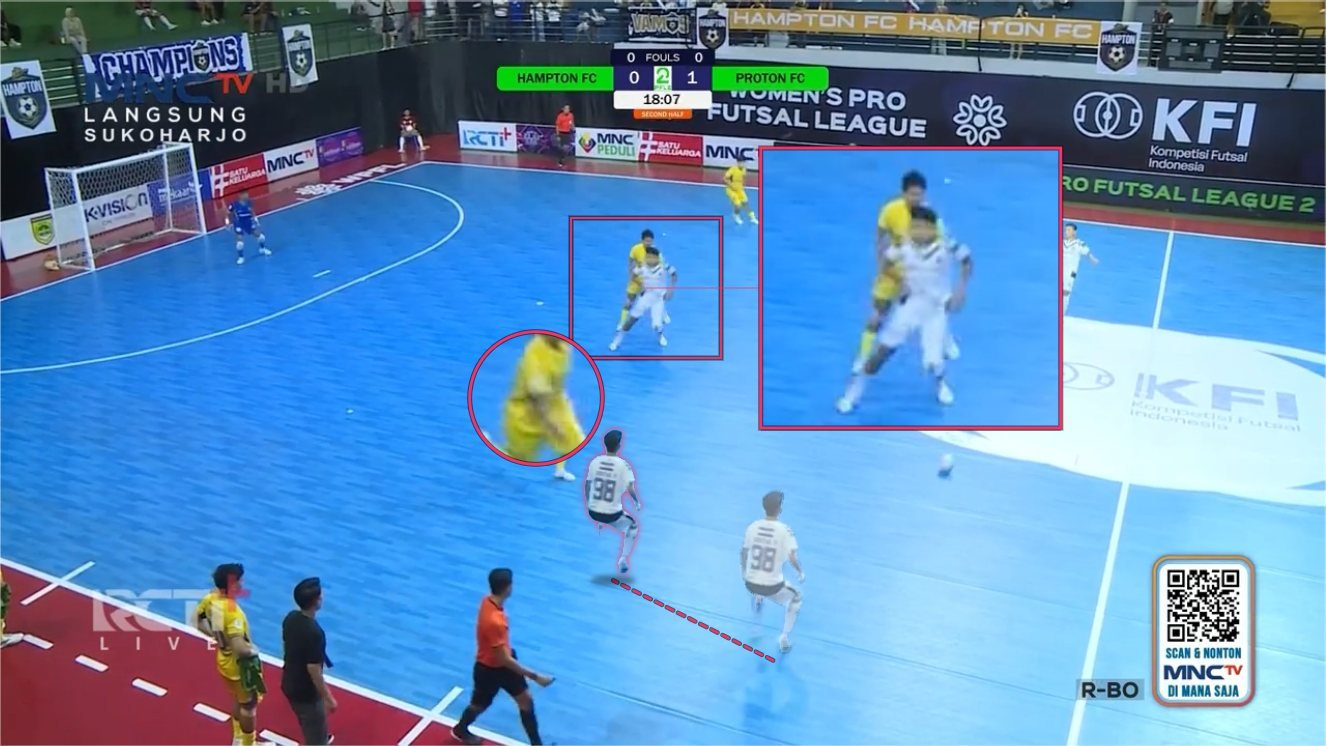
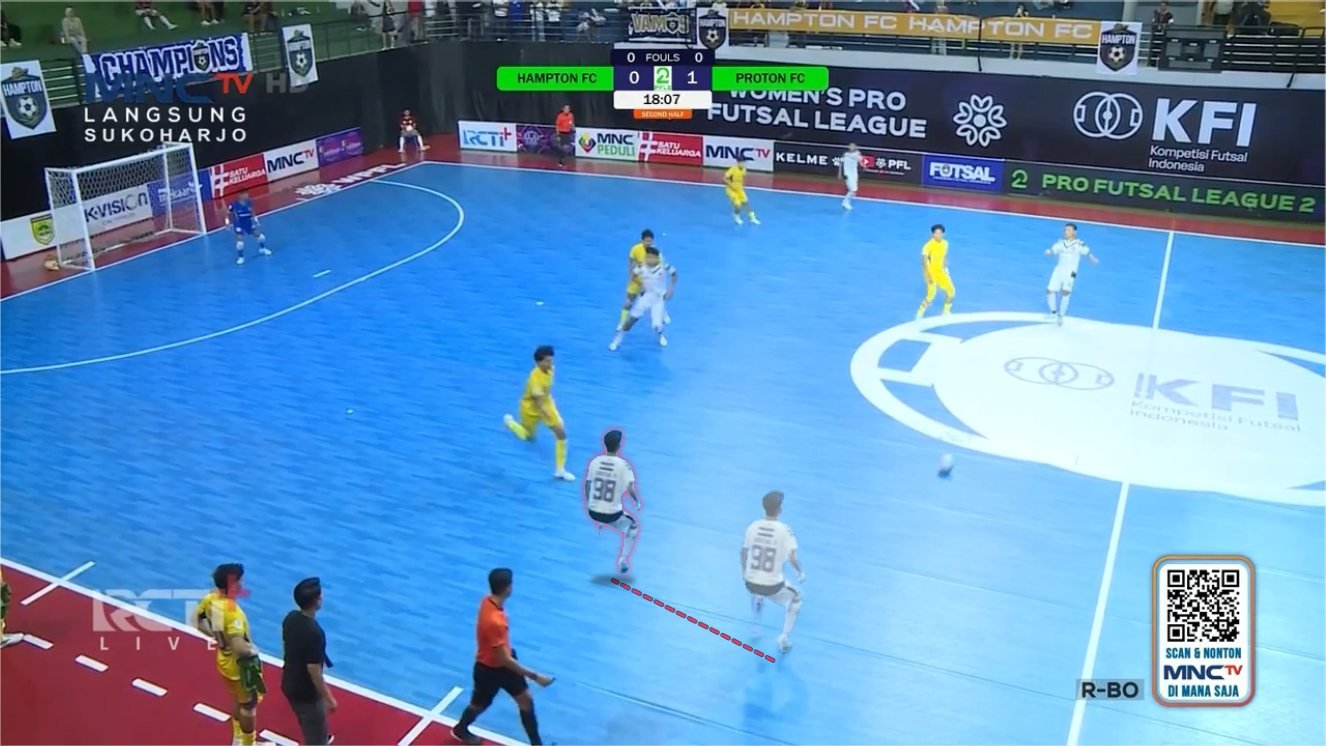
Tarik seorang pemain ke posisi yang seharusnya. Pemainnya dipotong otomatis dari gambar, berjalan ke tempat baru (makin dekat kamera makin besar), dan bayangan samar tertinggal di posisi asalnya. Dengan Rute pemain, ia berlari mengikuti jalur yang Anda tarik.
Klik kanan sebuah gambar 1
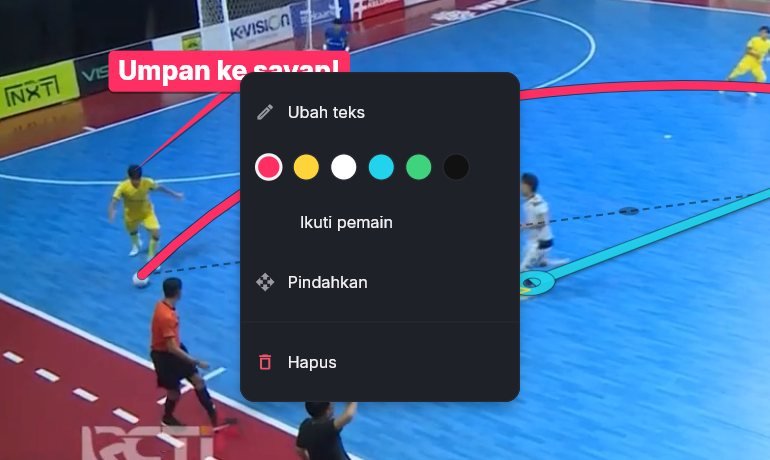
Klik kanan satu gambar untuk ubah teks, ganti warna, ikuti pemain, pindahkan, atau hapus yang itu saja. Setelah diklik kanan, gambarnya juga bisa langsung ditarik ke tempat lain. Tombol hapus di bar bawah menghapus yang dipilih; menghapus seluruh gambar ditanyakan dulu. Tombol kamera menyimpan gambar diam (PNG) untuk dikirim ke pemain.
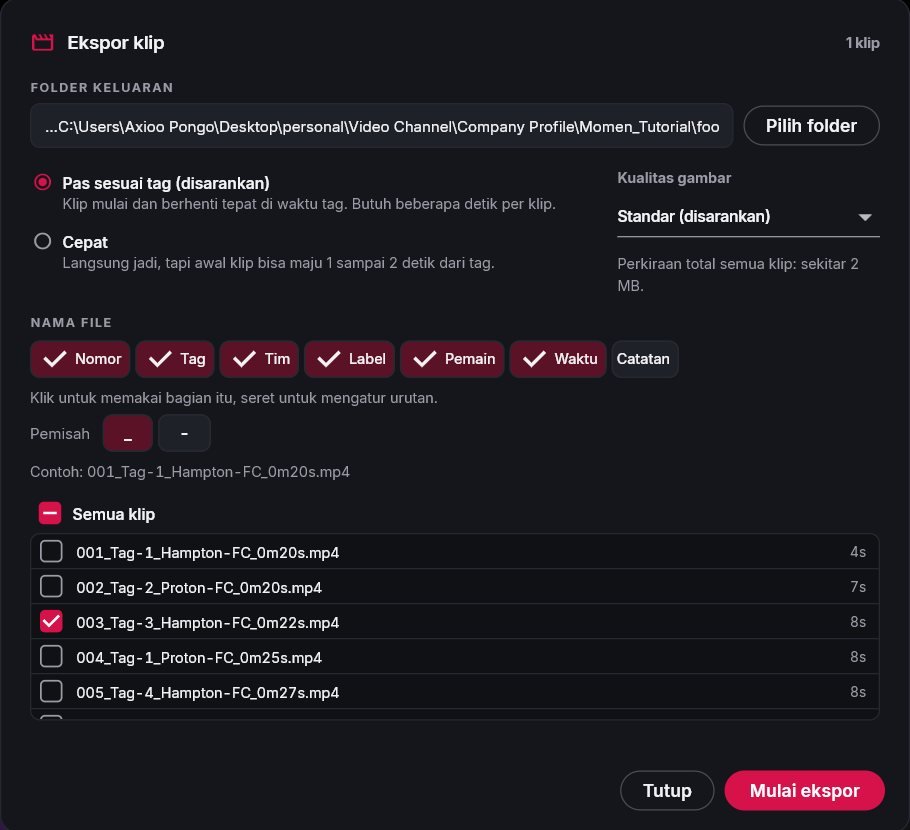
Ekspor satu klip saja 1
Klik kanan sebuah klip lalu Ekspor klip ini. Di jendela Ekspor klip, setiap klip sekarang punya kotak centang, plus Semua klip untuk mencentang atau mengosongkan semuanya.
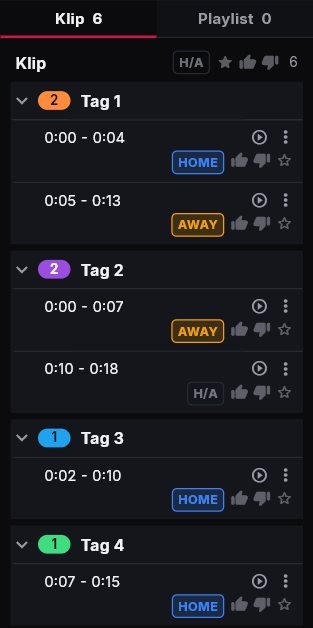
HOME atau AWAY di setiap klip 1
Klik kotak H/A di sebuah klip: sekali HOME, dua kali AWAY. Nama timnya (dari detail pertandingan) ikut di nama file dan di Excel, dan daftar klip bisa disaring untuk satu tim saja. Berguna juga untuk scouting dua tim lain.
Tag dari HP langsung terlihat
Tag yang masuk dari HP sekarang langsung terlihat di linimasa: baris tag itu digulir ke depan begitu tag baru masuk, tidak lagi tersembunyi di bawah.
Kick-off ditanyakan dari awal 2
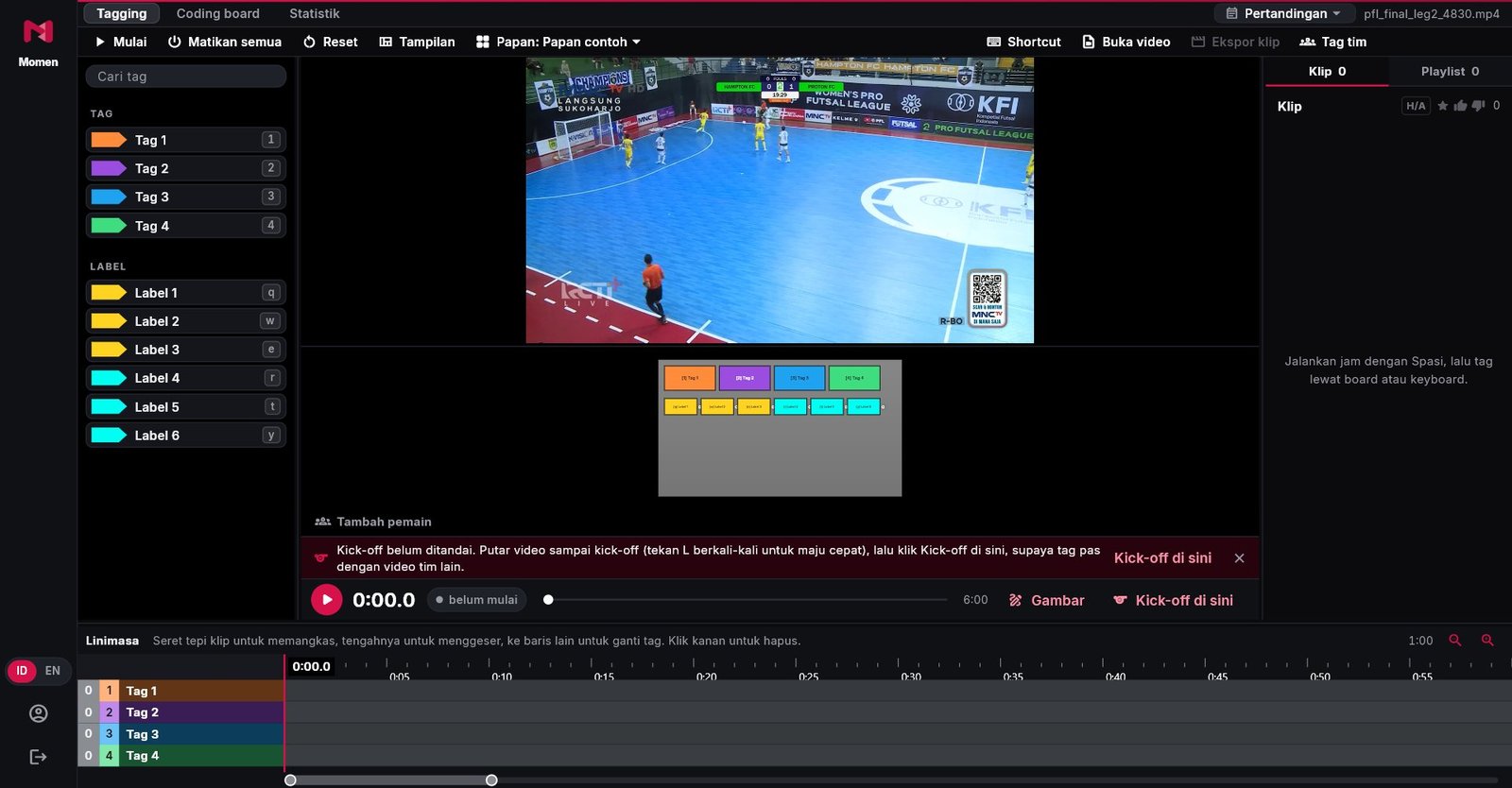
Saat video dibuka dan kick-off belum ditandai, Momen mengingatkan di atas tombol putar, supaya tag pas dengan video tim lain. Kalau kick-off dipindah setelah tagging, Momen bertanya: tag yang dibuat sambil menonton video ini tetap di momennya, sedangkan tag live yang videonya dibuka belakangan ikut pindah.


Satu pertandingan, satu file 1
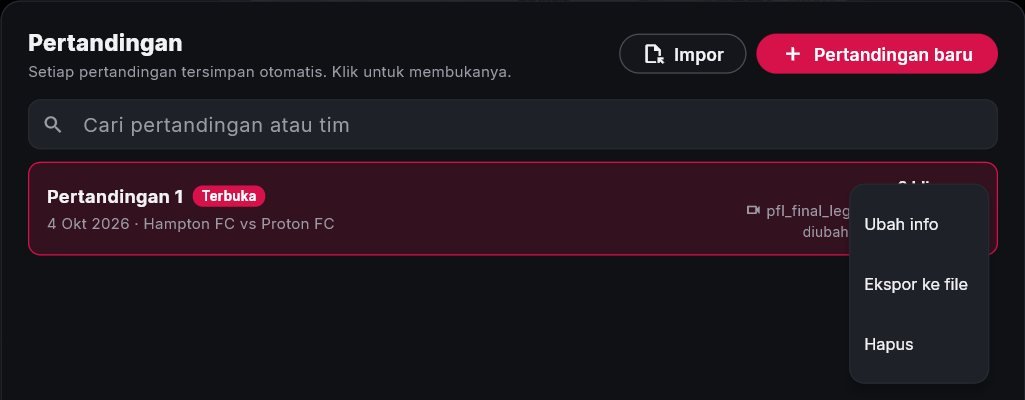
Di daftar Pertandingan, titik tiga > Ekspor ke file menyimpan pertandingan lengkap: papan, tag, gambar, pemain, playlist, dan kick-off. Di laptop lain, Impor membukanya sebagai pertandingan baru. Videonya tinggal disambungkan; kalau videonya dari kamera lain, tandai kick-off-nya dan semua tag ikut pas.
Pilih tim, tidak perlu ketik ulang 1
Di Pertandingan baru, nama tim tinggal dipilih dari tim yang pernah dipakai. Pemain di daftar tim sekarang juga punya kolom posisi.

Papan contoh untuk pengguna baru 1
Pengguna baru mulai dengan papan sederhana: Tag 1 sampai 4 dan Label 1 sampai 6, tinggal diganti namanya di Coding board. Untuk olahraga apa saja.
0.5.1 Rekam lebih mulus 4 Oktober 2026
Perbaikan dari tim penguji: gambar live saat merekam jadi mulus dan hampir tanpa jeda, MacBook bisa merekam dari kamera lagi, suara langsung ikut direkam, dan video yang pindah tempat bisa disambungkan lagi.
Gambar live mulus, hampir tanpa jeda
Saat merekam dari kamera, gambar live di layar dulu bisa tersendat, berhenti sampai satu detik, dan telat sekitar satu detik dari kejadian aslinya. Sekarang semua gambar tampil mulus dan hanya terlambat sekitar 0,15 detik, di Windows maupun MacBook. Kualitas rekamannya tetap penuh.
Rekam dari kamera di MacBook jalan lagi
Di MacBook, rekaman dari kamera sempat berhenti setelah beberapa detik pertama. Sudah diperbaiki dan dites langsung dengan kamera MacBook, dengan dan tanpa suara.
Suara langsung ikut direkam 1
Di jendela Rekam dari kamera, Momen sekarang langsung memilih mikrofon laptop, jadi suara pertandingan ikut terekam tanpa perlu diatur. Kalau Anda memilih Tanpa suara, pilihan itu diingat. Di MacBook, izin mikrofon ditanyakan saat jendela ini dibuka, supaya rekaman pertama tidak gagal.

Video tidak ditemukan? Sambungkan lagi 2
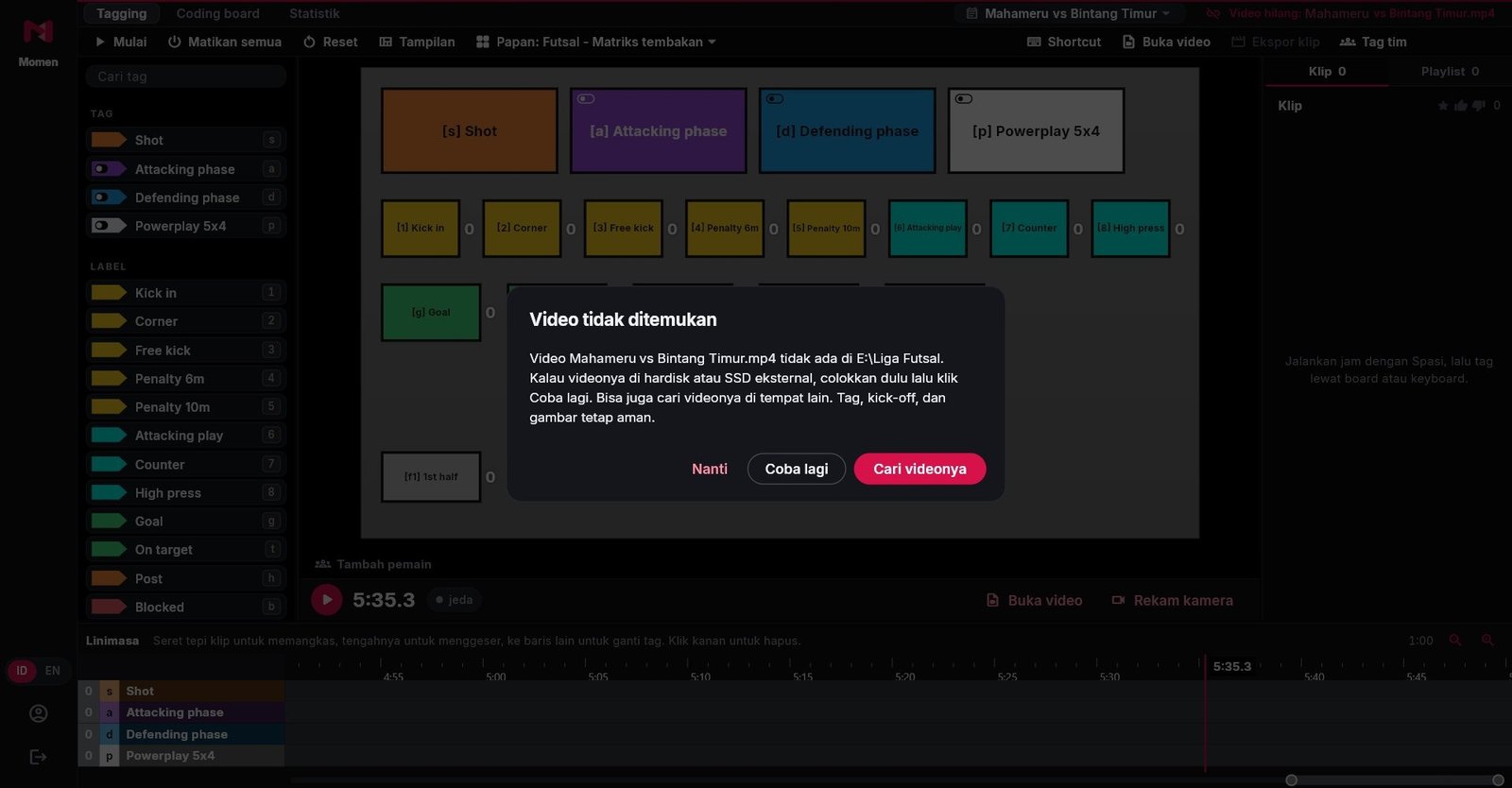
Kalau video pertandingan tidak ada di tempatnya, misalnya SSD eksternal belum dicolokkan, Momen sekarang bertanya: Coba lagi setelah SSD dicolokkan, Cari videonya kalau videonya pindah tempat, atau Nanti. Tag, kick-off, dan gambar tetap aman. SSD yang muncul dengan huruf drive lain ditemukan sendiri, dan pertandingan lain dari folder yang sama bisa ikut disambungkan sekaligus. Setelah memilih Nanti, tanda Video hilang di bar atas bisa diklik kapan saja.

0.5.0 Kerja tim 3 Oktober 2026
Beberapa orang menandai satu pertandingan sekaligus: dari HP, dari laptop lain, atau digabung setelahnya. Klub sekarang punya paket Tim dengan akun untuk setiap pelatih. Dan Momen tampil dengan wajah baru.
Tampilan baru 2
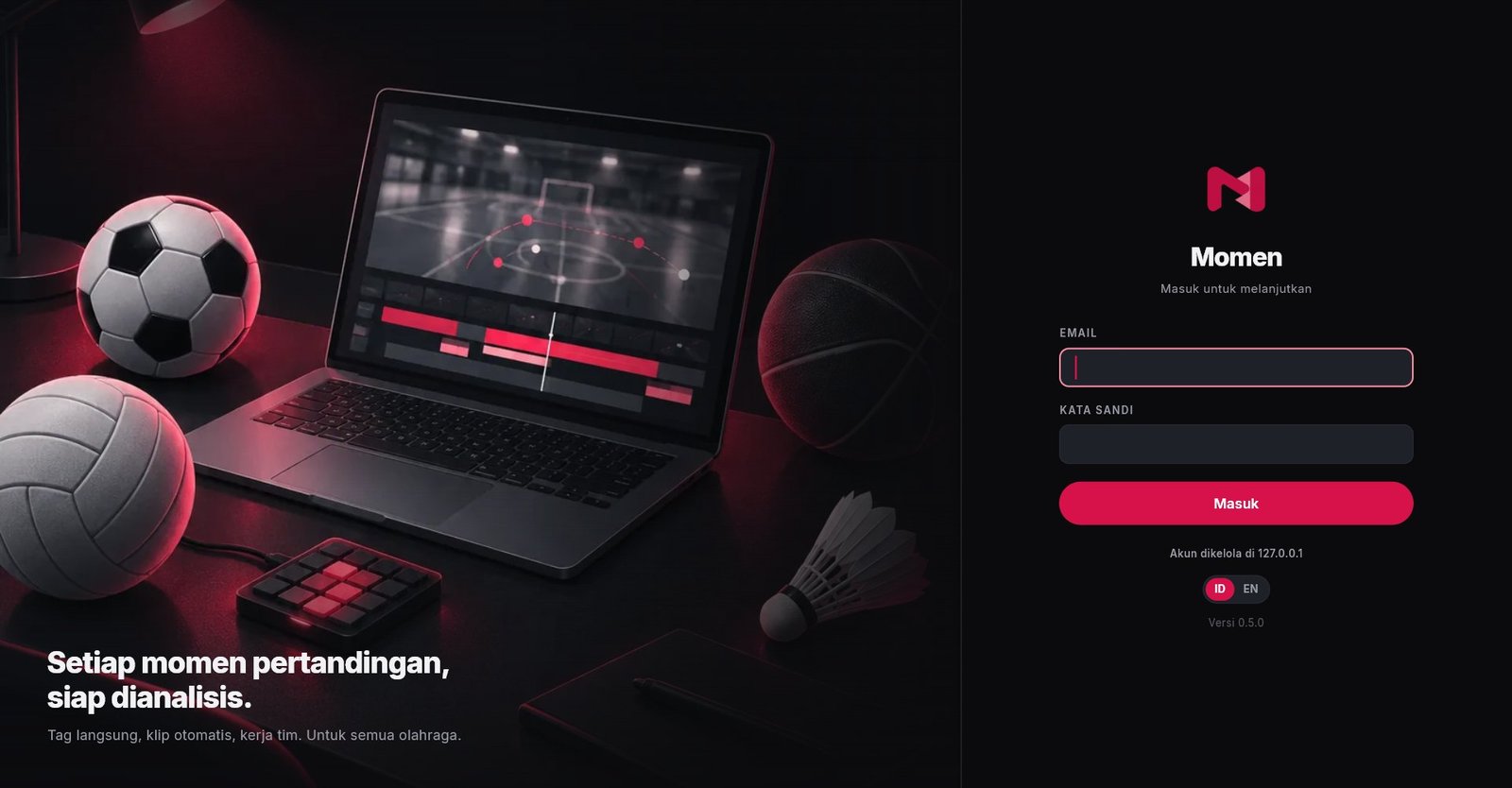
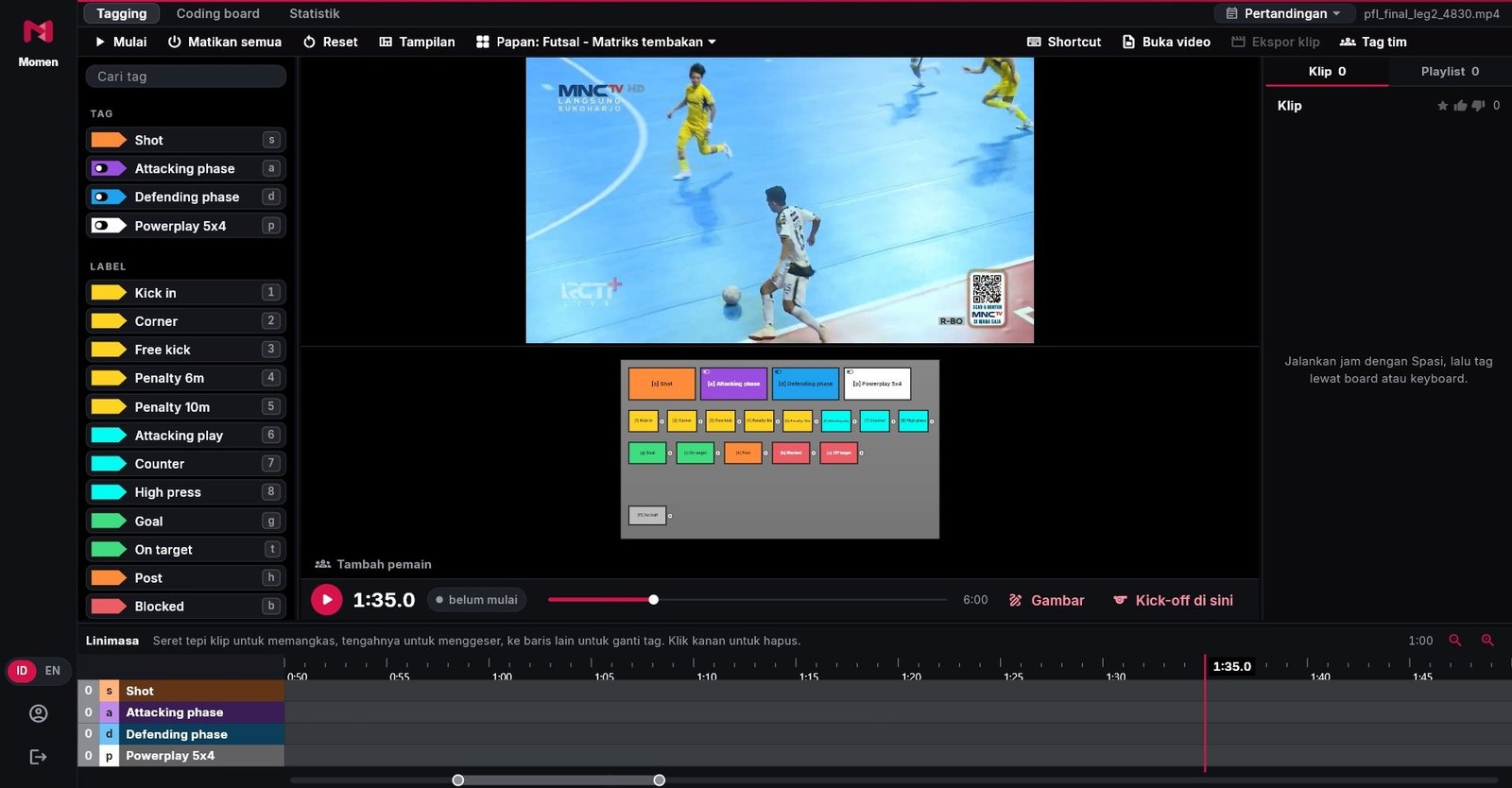
Layar login baru, bar atas yang lebih tenang, tombol keyboard tampil di samping nama tag dan tombol, dan semua jendela dengan gaya yang sama. Tata letaknya tetap: daftar tag, video, papan tombol, daftar klip, dan linimasa ada di tempat yang sama.
Tag dari HP 2
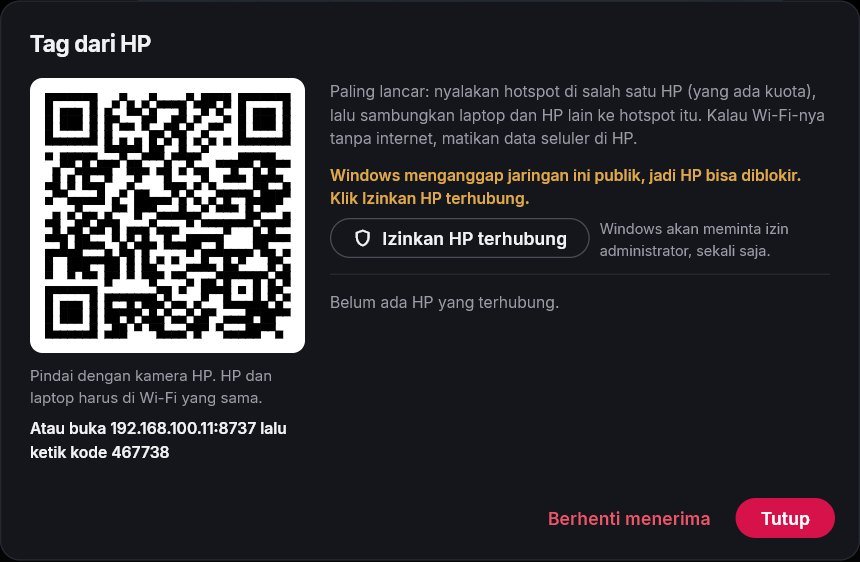
Tag tim > Tag dari HP: pindai kode QR dengan kamera HP. HP langsung jadi tombol tagging, tanpa pasang aplikasi. HP dan laptop harus di Wi-Fi yang sama; paling lancar lewat hotspot salah satu HP. Tiap HP bisa memakai papannya sendiri, dan tag dari HP tercatat dengan nama pemegangnya.
Laptop lain ikut tagging langsung 1
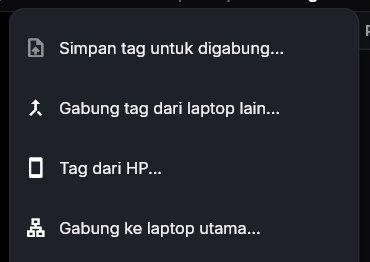
Di laptop kedua: Tag tim > Gabung ke laptop utama. Momen mencari laptop utama di Wi-Fi yang sama; tinggal klik dan laptop utama menyetujui. Tag dari laptop kedua masuk ke laptop utama saat itu juga. Laptop kedua juga bisa menonton gambar laptop utama lewat Wi-Fi, atau memutar video sendiri untuk me-review klip tanpa mengganggu yang sedang tagging.
Gabung tag setelah pertandingan 1
Tanpa Wi-Fi juga bisa. Di setiap laptop: Tag tim > Simpan tag untuk digabung, kirim filenya (WhatsApp atau flash disk), lalu di laptop utama Gabung tag dari laptop lain. Semua tag jadi satu, lengkap dengan siapa yang menandai, dan tag yang sama tidak terhitung dua kali.
Paket Tim: akun untuk setiap pelatih 1
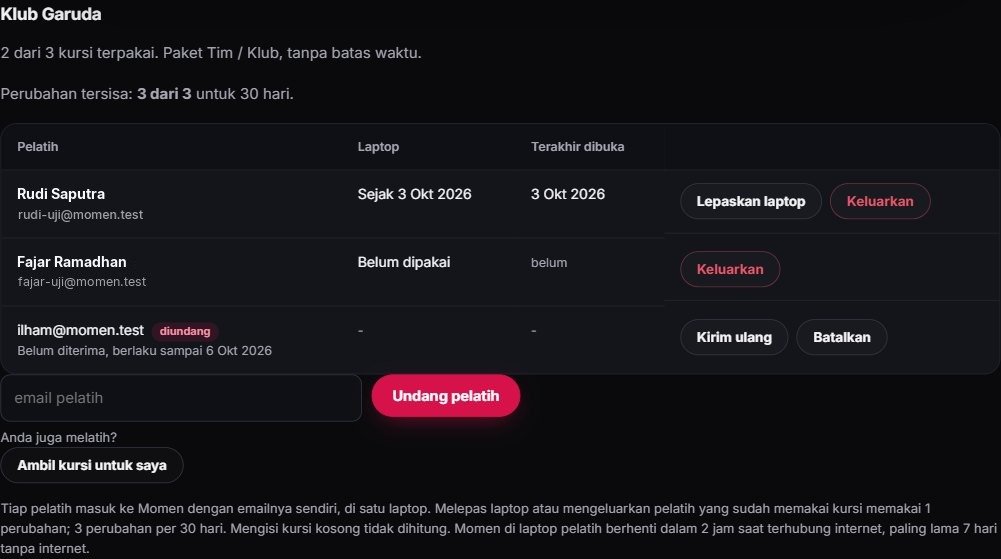
Pemilik klub mengundang pelatih lewat email di momensports.com/akun. Tiap pelatih masuk dengan emailnya sendiri dan memakai satu kursi klub di satu laptop. Pemilik melihat siapa memakai kursi dan kapan terakhir membuka Momen, bisa melepas laptop pelatih atau mengeluarkannya. Perubahan dibatasi sesuai jumlah kursi per 30 hari, supaya kursi tidak dipakai bergantian.
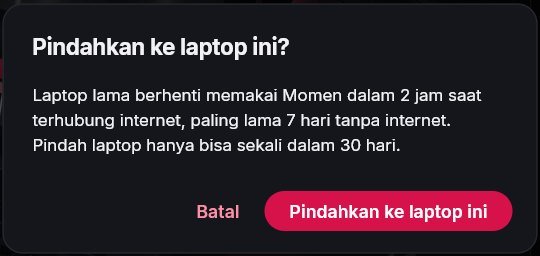
Pindah laptop sendiri 2
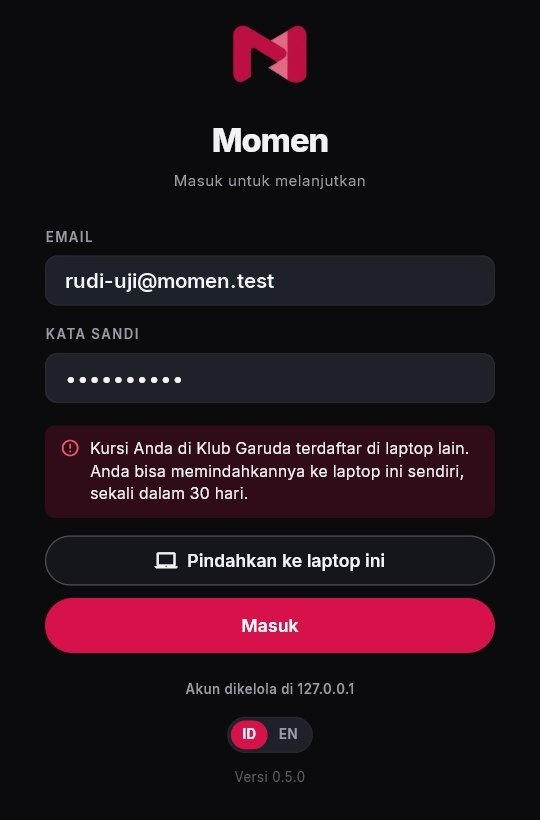
Ganti laptop? Masuk di laptop baru, lalu tekan Pindahkan ke laptop ini. Laptop lama berhenti dalam 2 jam saat terhubung internet, paling lama 7 hari tanpa internet. Bisa sekali setiap 30 hari, untuk lisensi pribadi maupun kursi klub.
Rekaman dengan suara tidak bergeser lagi
Rekaman kamera dengan suara dulu bisa bergeser sampai sekitar 19 detik di akhir pertandingan, jadi tag yang dibuat saat merekam meleset dari videonya. Sekarang videonya tepat sampai akhir.
MacBook lama ikut bisa
Momen sekarang jalan di macOS 12 (MacBook 2016 ke atas). Klik pemain untuk sorotan butuh macOS 13.3 atau lebih baru; fitur lain jalan normal.
Lisensi lebih aman, tetap jalan tanpa internet
Momen tetap bisa dipakai tanpa internet sampai 7 hari. Sebelum waktunya habis, muncul catatan kecil di atas aplikasi untuk tersambung ke internet sebentar. Kalau akses berakhir saat sedang merekam, Momen menunggu sampai rekaman selesai.
0.4.0 Gambar taktik dan sorotan pemain 2 Oktober 2026
Jeda video, gambar panah dan lari langsung di lantai lapangan, lalu klik seorang pemain untuk menyorotnya. Saat diputar, video berhenti sebentar di gambar itu, lalu sorotan ikut bergerak bersama pemainnya.
Gambar di atas video 1
Jeda video, lalu tekan Gambar (Ctrl+D). Pilih panah, lari (garis putus-putus), garis, area, lingkaran, sorotan, atau teks, dengan enam warna, penghapus, dan undo. Alat gambar menggantikan bar kontrol, jadi seluruh layar tetap untuk videonya. Tekan Selesai kalau sudah.
Menempel di lantai lapangan 1
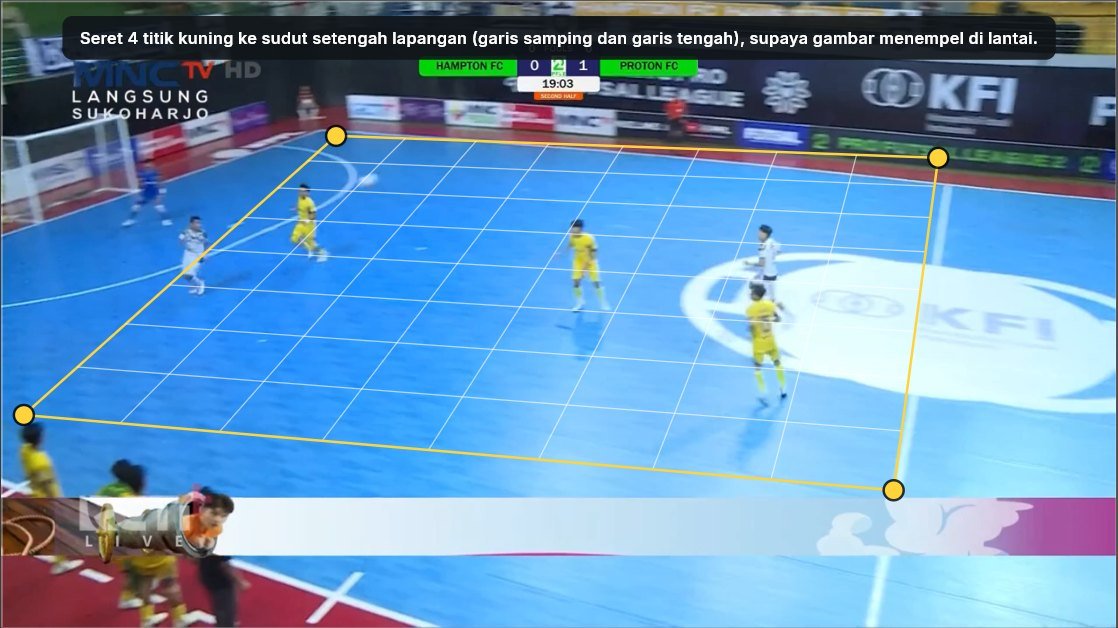
Atur lantai: seret 4 titik kuning ke sudut setengah lapangan. Panah, lari, lingkaran, dan sorotan lalu tergambar di lantai seperti dicat: mengecil dan memipih semakin jauh dari kamera. Pengaturannya diingat untuk gambar berikutnya.
Sorotan pemain, cukup satu klik 1
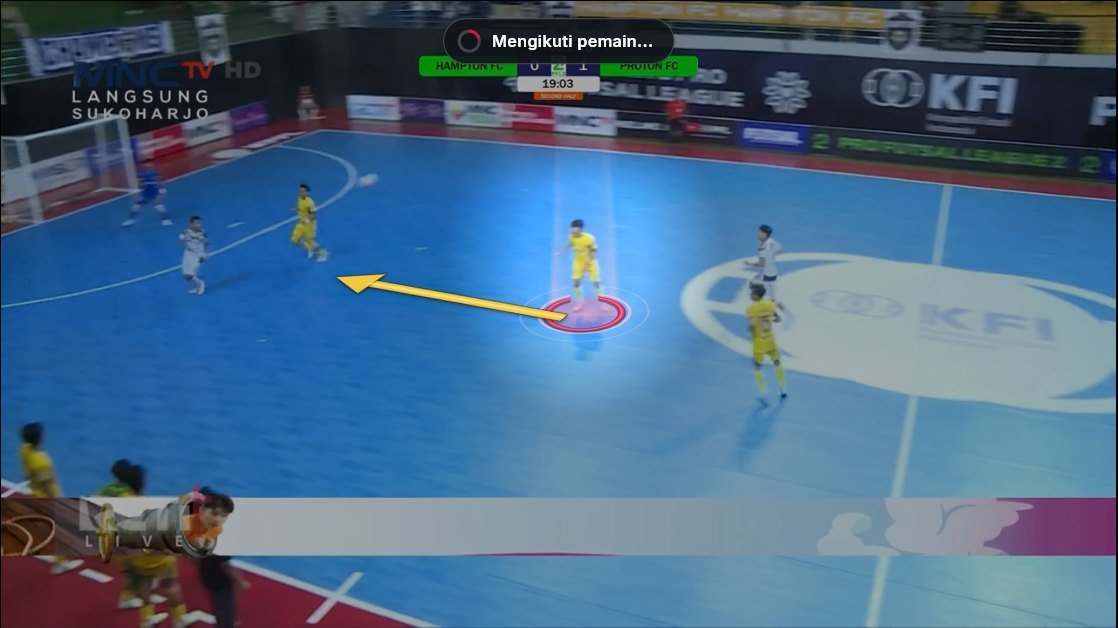
Pilih alat sorotan, lalu klik pemainnya. Momen mengenali orang di gambar, jadi sorotan langsung terbentuk di kakinya, pas dengan badannya. Sekeliling pemain sedikit digelapkan, ada cahaya dari atas, riak di lantai, dan cincin yang melingkari kakinya: bagian di belakang kakinya tersembunyi, seperti sungguhan di lantai.

Video berhenti di gambar, lalu sorotan ikut pemain 2
Saat diputar, video berhenti sebentar di gambar itu (3 detik, bisa diatur), lalu jalan lagi. Sorotan ikut bergerak bersama pemainnya sampai 8 detik, tetap tenang kalau pemain hanya bergeser sedikit. Kalau Momen ragu, misalnya dua pemain berkaos sama bersilangan, sorotan berhenti sendiri daripada pindah ke pemain lain.
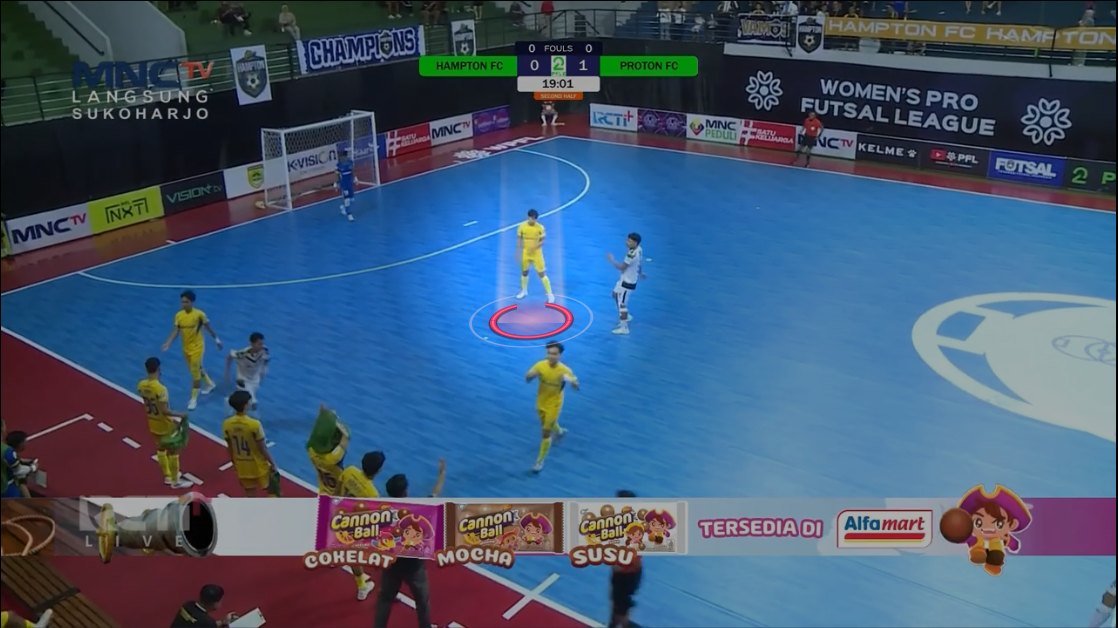
Gambar ikut di klip
Klip yang diekspor dan playlist yang digabung membawa gambarnya: video berhenti di gambar selama waktunya, lalu lanjut. Sorotan yang bergerak setelah itu menyusul di versi berikutnya.
0.3.0 Rekam langsung dari kamera 2 Oktober 2026
Momen sekarang merekam pertandingan dari kamera sambil Anda men-tag. Klip babak pertama sudah bisa ditonton dan diekspor saat jeda, dan rekamannya aman walau laptop mati. Plus akun di aplikasi dan ekspor klip dengan bahasa yang lebih jelas.
Rekam langsung dari kamera 1
Tombol Rekam kamera di bawah papan tombol. Pilih kamera: webcam, GoPro dalam mode webcam, atau capture card HDMI. Momen memilih gambar terbaik sendiri (minimal 25 fps supaya gerakan cepat tetap jelas), suara bisa ikut direkam, dan sisa ruang disk langsung terlihat dalam jam rekaman. Pilihan terakhir diingat untuk pertandingan berikutnya.
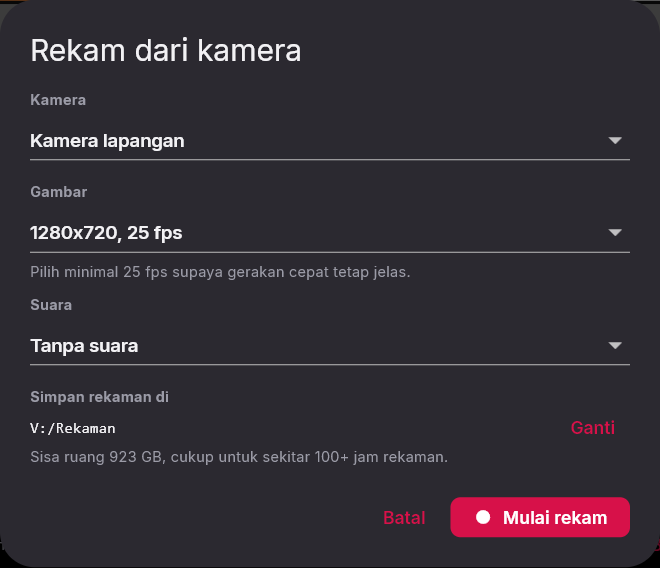
Tagging sambil merekam 1
Gambar dari kamera tampil langsung di layar, dengan tanda REC merah dan lama rekaman. Tagging seperti biasa, dengan keyboard atau klik. Tekan Kick-off di sini saat pertandingan mulai. Setiap tag pas dengan rekamannya sampai ke frame.

Tonton ulang saat jeda 1
Klik sebuah klip, atau tekan Tonton ulang: video memutar lagi bagian yang sudah terekam, sementara rekaman tetap berjalan. Kembali ke live untuk melihat kamera lagi. Klip dan playlist juga bisa diekspor di tengah pertandingan, jadi klip babak pertama sudah siap di ruang ganti.

Stop rekam, jadi satu video 1
Stop rekam: dalam beberapa detik rekaman menjadi satu file video di folder Videos\Momen (di Mac: Movies/Momen), dinamai dengan tanggal dan pertandingannya. Setelah itu pertandingan dipakai seperti biasa: putar, ubah tag, ekspor klip.

Rekaman aman walau laptop mati
Momen menyimpan rekaman sedikit demi sedikit. Kalau Momen tertutup, laptop mati, atau listrik padam, yang sudah terekam tetap ada. Saat Momen dibuka lagi, rekamannya disimpan otomatis sebelum pertandingan dibuka.
Ekspor klip dengan bahasa yang jelas 1
Pilihan potong sekarang Pas sesuai tag (disarankan) atau Cepat, masing-masing dengan penjelasan singkat. Angka CRF diganti Kualitas gambar: Standar, Tinggi, atau Hemat ruang. Momen juga menghitung perkiraan ukuran semua klip sebelum mulai, dan memberi tahu kalau ruang disk tidak cukup.
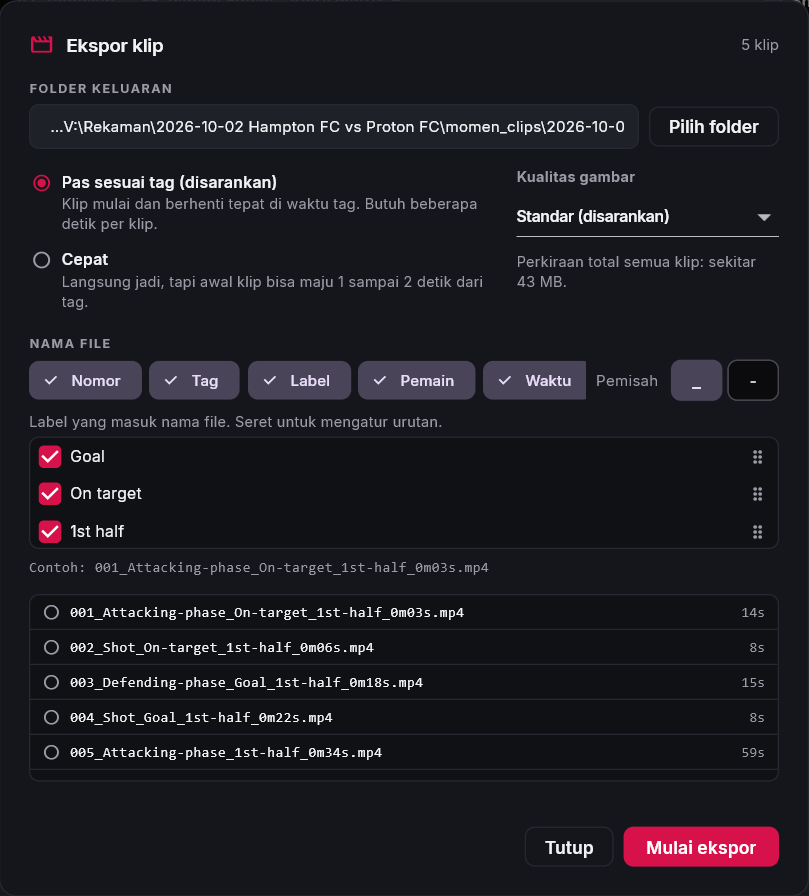
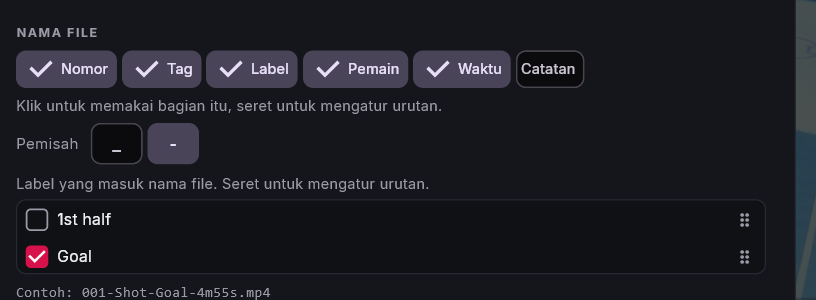
Nama file: nomor di belakang, catatan bisa ikut 1
Kalau Nomor dimatikan tapi dua klip bernama sama, nomornya sekarang ditaruh di belakang nama, bukan di depan. Catatan klip bisa ikut masuk nama file (mati kalau tidak dipilih). Seret bagian-bagiannya untuk mengatur urutan.
Akun di aplikasi 1
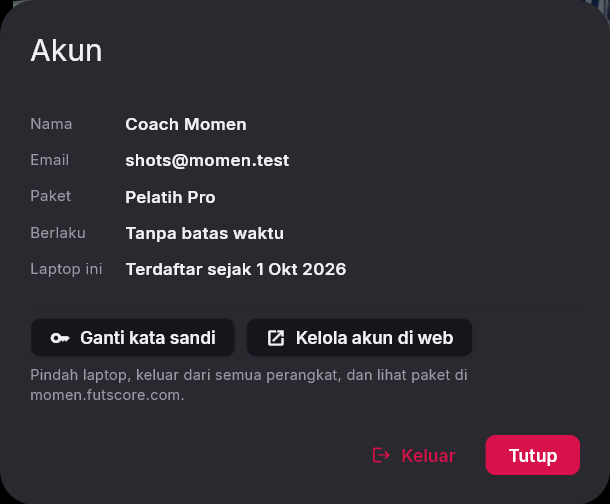
Tombol Akun di kiri bawah: email, paket, masa berlaku, dan sejak kapan laptop ini terdaftar. Ganti kata sandi langsung di sini, atau klik Kelola akun di web untuk membuka halaman akun di momensports.com, sudah dalam keadaan masuk. Di sana laptop bisa dipindah sendiri, sekali setiap 30 hari.
0.2.0 Pertandingan, pemain, dan playlist 1 Oktober 2026
Momen sekarang menyimpan setiap pertandingan, mengenal pemain kedua tim, dan bisa menyusun klip pilihan jadi satu video untuk rapat tim. Semuanya dari permintaan rapat 29 September.
Semua pertandingan di satu daftar 1
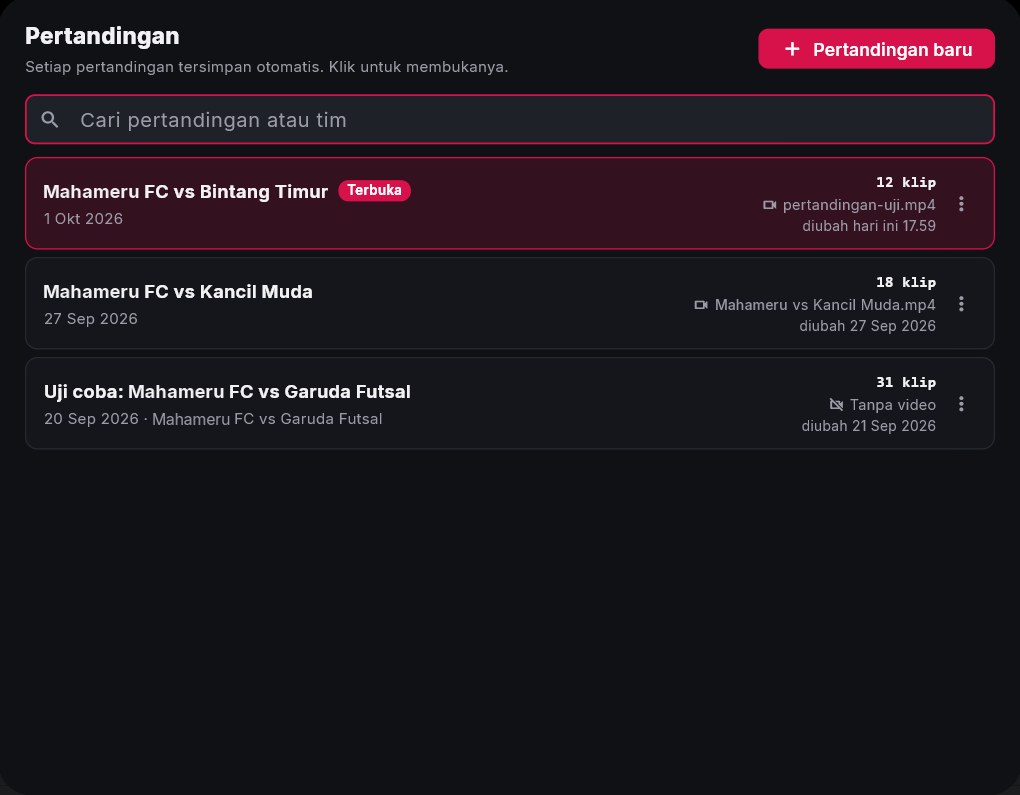
Klik nama pertandingan di bar merah (atau Ctrl+P): semua pertandingan ada di sana, terbaru di atas, lengkap dengan jumlah klip dan videonya. Cari dengan nama tim, klik untuk membuka. Tidak perlu lagi ekspor lalu Reset untuk memulai pertandingan baru.
Pertandingan baru dalam beberapa detik 1
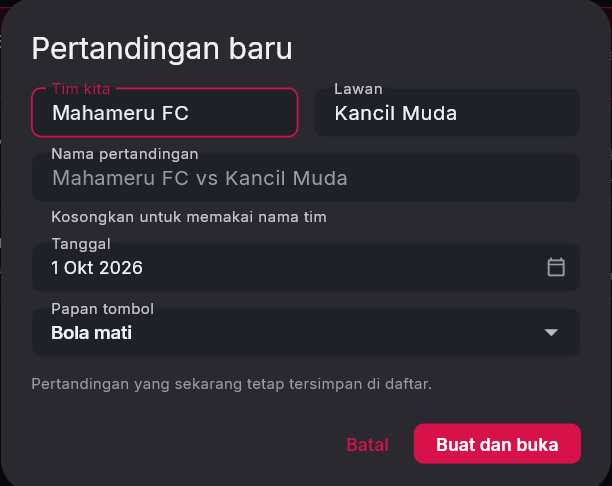
Pertandingan baru (Ctrl+N): isi tim kita dan lawan, namanya terisi sendiri, lalu pilih papan tombolnya. Pertandingan yang sedang terbuka tetap tersimpan. Pertandingan yang terhapus masih bisa dikembalikan selama daftar terbuka.
Pertandingan lama ikut pindah
Pertandingan yang ada di Momen sebelum update ini otomatis menjadi pertandingan pertama di daftar, lengkap dengan tag, papan, dan videonya. File lamanya tetap disimpan sebagai cadangan.
Pemain kedua tim, sekali ketik 2
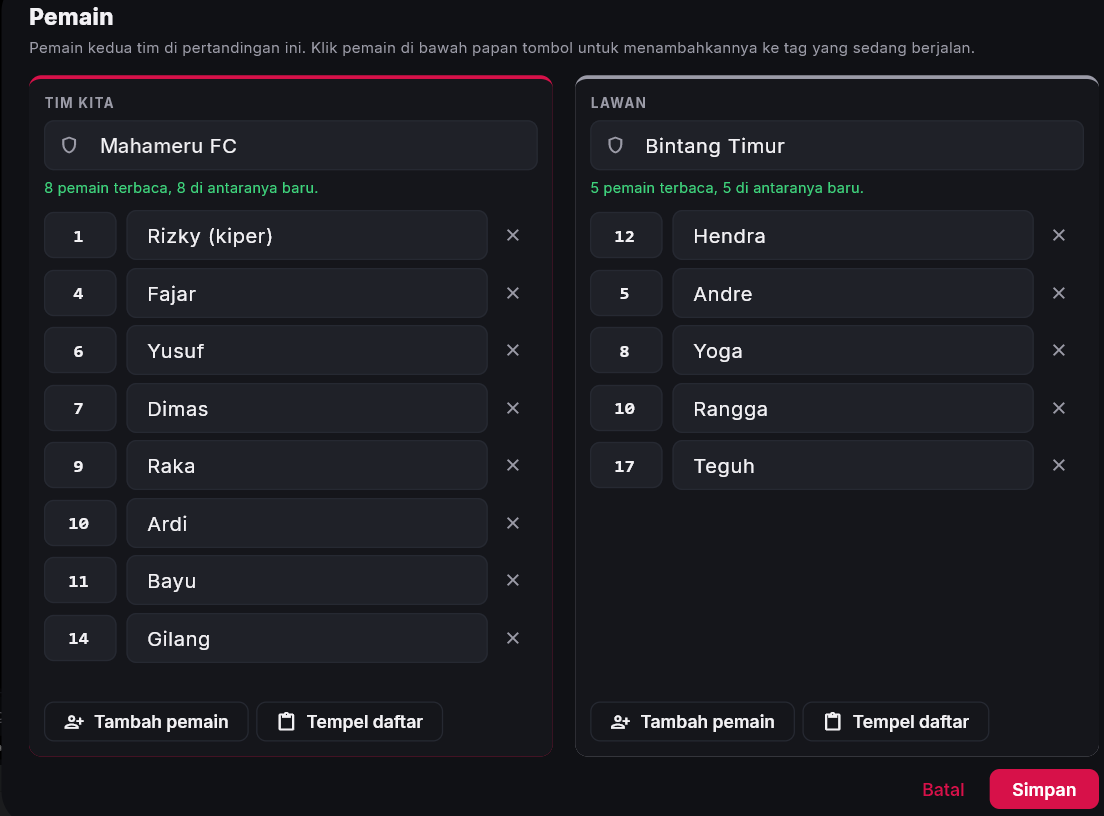
Tombol Pemain di bawah papan tombol: ketik nomor dan nama, atau Tempel daftar langsung dari pesan WhatsApp. Nomor boleh di depan atau di belakang nama. Daftar tim tersimpan, jadi pertandingan berikutnya melawan tim yang sama langsung lengkap pemainnya.
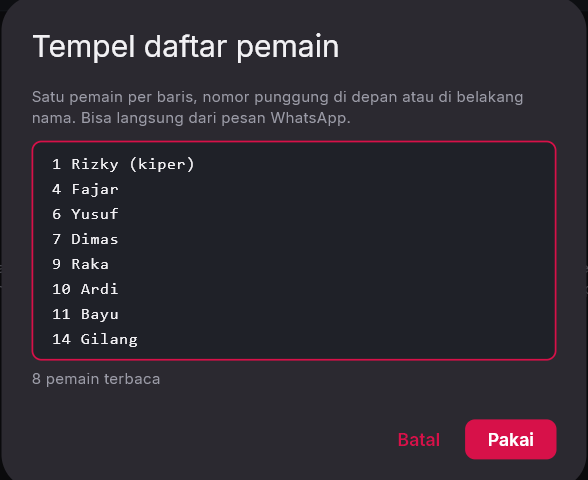
Klik pemain, masuk ke tag 1
Semua pemain tampil di bawah papan tombol: tim kita merah, lawan abu-abu. Tekan tag, lalu klik pemainnya, dan pemain itu menempel ke klip. Pemain yang sudah punya tag nomornya terkunci supaya tagnya tidak hilang; namanya masih bisa dibetulkan.

Nama pemain di nama file dan Excel 1
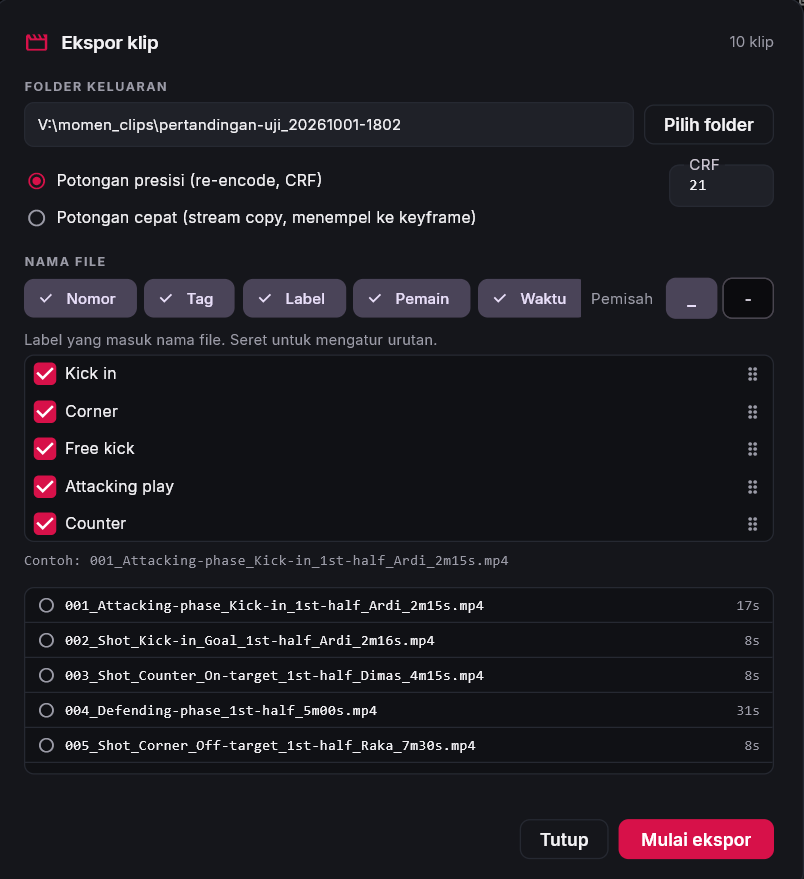
Di Ekspor klip ada bagian Pemain, setelah Label, sesuai urutan yang diminta: 002_Shot_Kick-in_Goal_1st-half_Ardi_2m16s.mp4. Di tags.xlsx ada kolom Pemain.
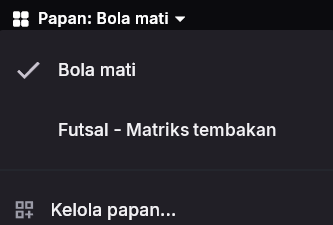
Beberapa papan, ganti di tengah pertandingan 1
Menu Papan di sebelah Tampilan: ganti ke papan lain kapan saja, misalnya papan khusus bola mati. Tag dari papan sebelumnya tetap ada di daftar klip dan linimasa. Papan baru, duplikat, dan hapus ada di tab Coding board.
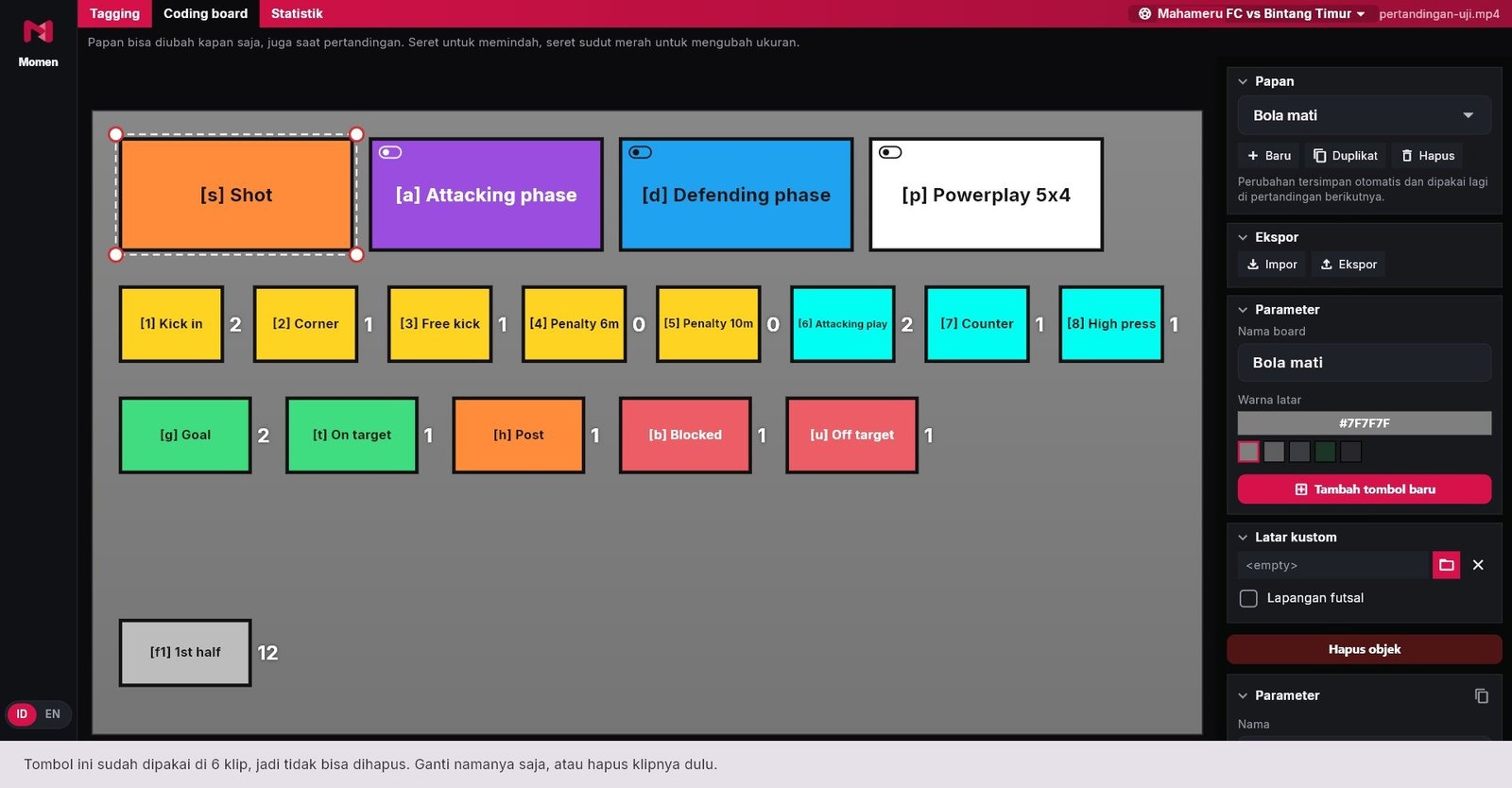
Coding board bisa diubah saat pertandingan 1
Tidak perlu Reset lagi untuk mengubah papan. Tambah tombol, ganti nama, ubah waktu atau warna saat pertandingan berjalan; tag yang sedang berjalan tetap jalan. Tombol yang sudah dipakai di klip tidak bisa dihapus, dan Momen menyebut berapa klipnya. Perubahan tersimpan ke papan itu untuk pertandingan berikutnya.
Grup label: satu hasil per klip 1
Label bisa diberi Grup, misalnya Hasil untuk Goal, On target, dan Off target. Satu klip hanya punya satu label dari grup yang sama, jadi menekan Off target setelah On target langsung membetulkannya. Label juga bisa dibatasi Untuk tag tertentu, misalnya hasil hanya untuk Shot.
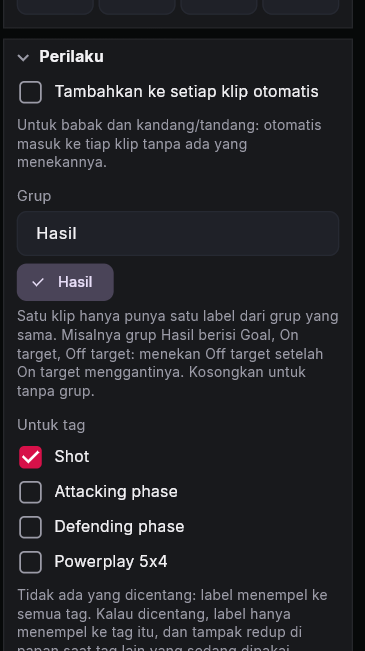
Label yang tidak berlaku tampak redup 1
Saat tag lain sedang dipakai, label yang hanya untuk Shot tampak redup di papan, jadi mata langsung menemukan tombol yang berlaku. Label itu juga tidak ikut menempel ke tag lain.
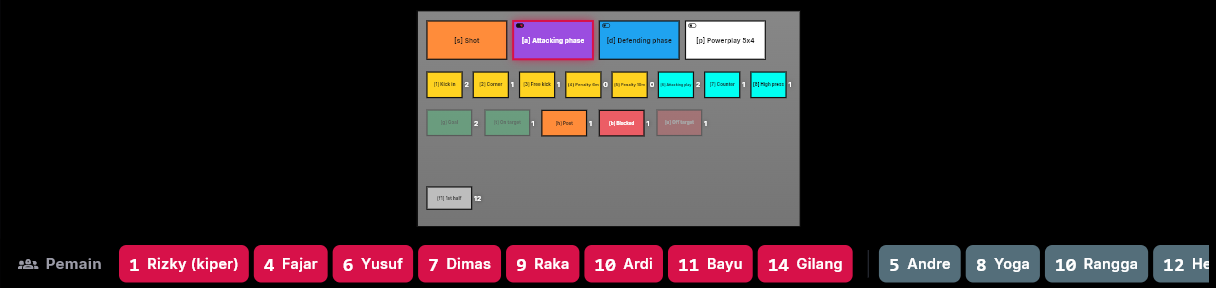
Playlist untuk rapat tim 1
Pilih klip (Ctrl atau Shift + klik), lalu tekan Ke playlist. Di tab Playlist urutannya diatur dengan diseret, dan klik sebuah klip untuk memutarnya.
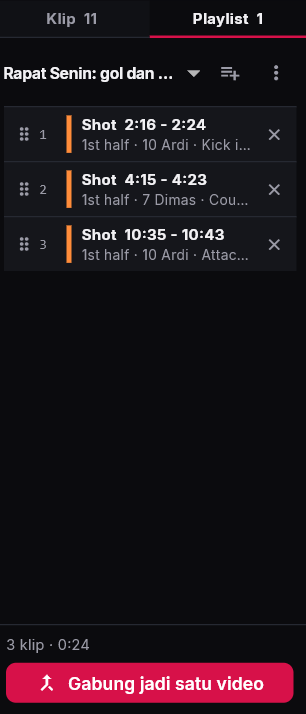
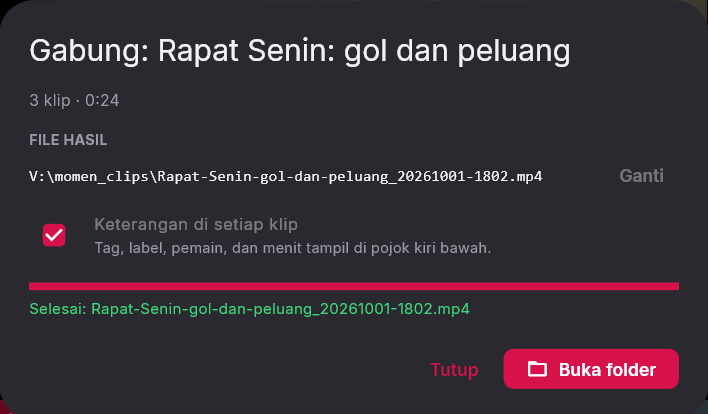
Gabung jadi satu video 1
Satu tombol: semua klip di playlist digabung jadi satu file video, dengan keterangan tag, label, pemain, dan menit di pojok kiri bawah setiap klip. Hasilnya di folder momen_clips, di sebelah video pertandingan.
Statistik untuk papan apa pun 1
Tab Statistik sekarang bekerja dengan papan apa pun: jumlah klip per tag, total waktu (berapa lama fase serangan atau bertahan berlangsung), per babak, label per tag, dan per pemain. Matriks tembakan tetap ada, dan baris serta kolomnya bisa dipilih dari grup label.

Klik angka, lihat klipnya 1
Setiap angka di Statistik bisa diklik: daftar klip langsung menampilkan klip-klip itu saja. Klik tanda silang di bar atas daftar untuk kembali ke semua klip.
Excel dengan lembar Ringkasan
tags.xlsx sekarang punya lembar kedua, Ringkasan: jumlah dan waktu per tag, label per tag, dan per pemain, untuk klip yang diekspor.
Toolbar pas di layar laptop
Di layar yang lebih sempit, tombol yang jarang dipakai hanya menampilkan ikon (namanya muncul saat kursor diarahkan), jadi tidak ada yang terpotong.
0.1.6 Akun dan lisensi sendiri 1 Oktober 2026
Momen sekarang dipakai dengan akun masing-masing, bukan satu kata sandi bersama. Setiap akun punya lisensi untuk satu laptop.
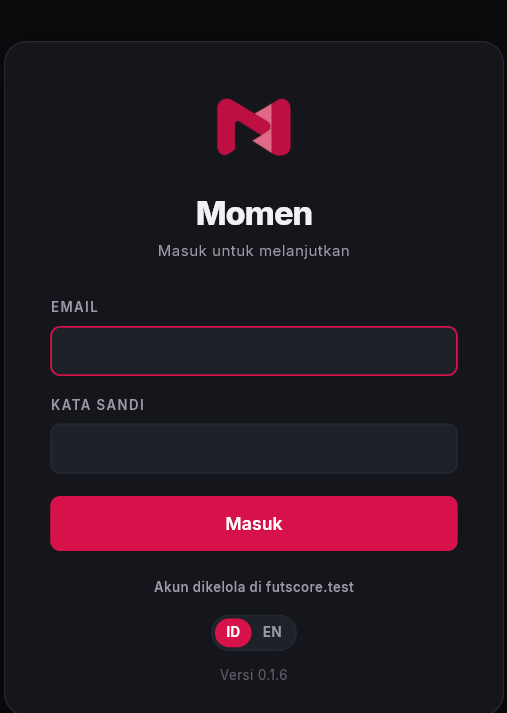
Masuk dengan email 1
Login memakai email dan kata sandi akun Momen Anda. Akun tim penguji sudah dibuat dan dikirim lewat WhatsApp. Login pertama butuh internet; setelah itu Momen tetap jalan tanpa internet sampai 7 hari.
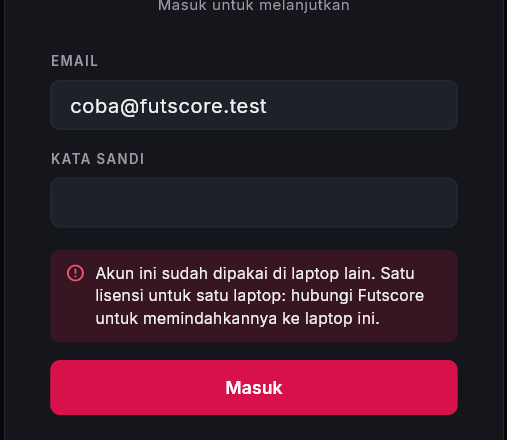
Satu lisensi untuk satu laptop 1
Laptop pertama yang dipakai login langsung terdaftar untuk akun itu. Kalau akun yang sama dicoba di laptop lain, Momen menolak dengan pesan yang jelas. Ganti laptop? Hubungi tim Momen, dan lisensinya dipindahkan.
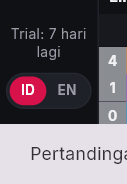
Sisa masa trial terlihat 1
Akun trial berlaku 14 hari sejak login pertama. Sisa harinya tampil kecil di kiri bawah, di atas pilihan bahasa. Kalau trial atau lisensi berakhir saat aplikasi terbuka, Momen terkunci dan menjelaskan alasannya. Tag dan klip yang sudah dibuat tetap tersimpan.
0.1.5 Daftar klip jadi alat kerja 1 Oktober 2026
Berisi masukan dari rapat bersama pelatih penguji pada 29 September: memilih beberapa klip sekaligus, memberi nilai dan catatan, memperbaiki label, lalu mengekspor dengan nama file yang rapi dan daftar klip di Excel.
Tag kontinu bisa mulai sekian detik lebih awal 1
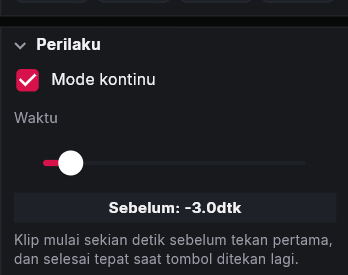
Tag kontinu (tekan sekali untuk mulai, tekan lagi untuk selesai) sekarang punya pengaturan Sebelum, jadi awal serangan tidak terpotong. Klip selesai tepat saat tombol ditekan lagi, juga kalau ditutup dengan Esc.
Atur di tab Coding board: klik tombol tag, lalu geser slider Waktu di bagian Perilaku.
Pilih beberapa klip, lalu ekspor atau hapus sekaligus 1
- Ctrl + klik menambah atau melepas satu klip (di Mac: Cmd).
- Shift + klik memilih semua klip dari klip terakhir yang diklik sampai klip ini.
Bilah 2 dipilih muncul dengan tombol ekspor, hapus, dan batal. Ekspor klip dan tombol Delete juga hanya mengerjakan klip yang dipilih. Salah hapus? Ctrl+Z sekali mengembalikan semuanya.

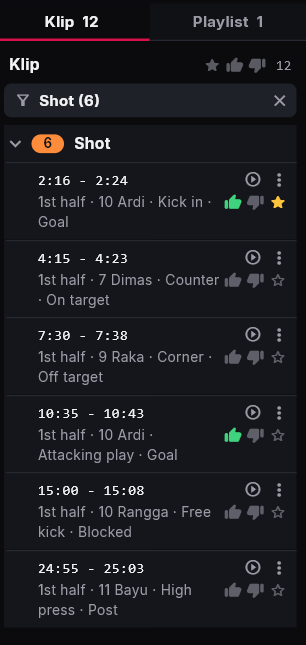
Jempol, bintang, dan catatan di setiap klip 2
- Jempol atas untuk yang bagus, jempol bawah untuk yang kurang, bintang untuk klip presentasi. Klik lagi untuk membatalkan.
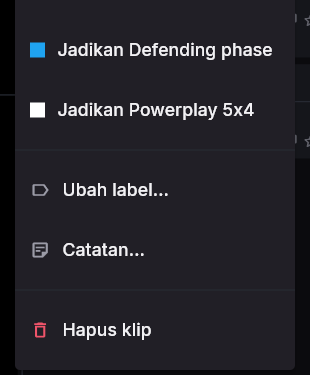
- Catatan lewat menu klip (⋮ atau klik kanan), lalu Catatan....
- Tiga ikon di kanan atas daftar klip menyaring: hanya berbintang, hanya yang bagus, atau hanya yang kurang.

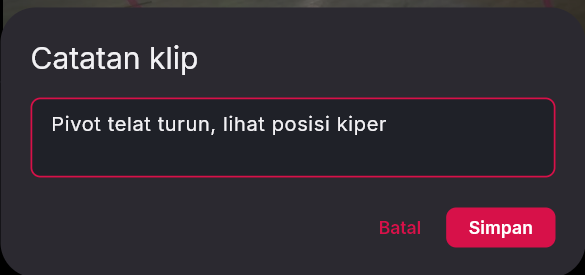
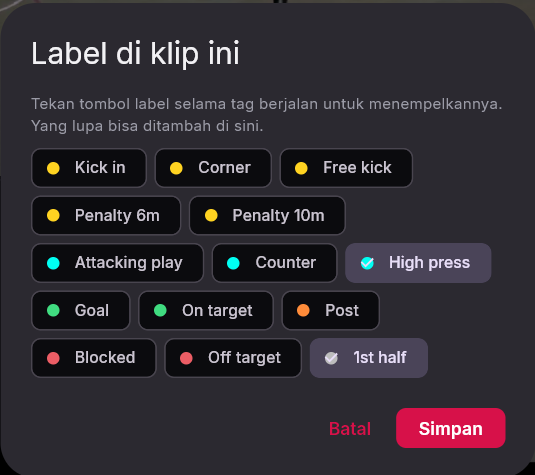
Lupa menekan label? Tambahkan setelahnya 2
Menu klip > Ubah label..., lalu centang atau lepas label yang benar. Cocok untuk menambah pemain atau hasil yang baru jelas setelah kejadian. Label yang ditekan saat tag berjalan tetap langsung menempel seperti biasa.
Nama file klip mengikuti urutan Anda 1
Di jendela Ekspor klip, bagian Nama file: nyalakan dan seret bagian Nomor, Tag, Label, Waktu; pilih pemisah _ atau -; pilih label mana yang masuk dan urutan prioritasnya. Contohnya langsung terlihat, misalnya 001-Shot-Kick-in-6m55s.mp4, dan pilihan Anda diingat.
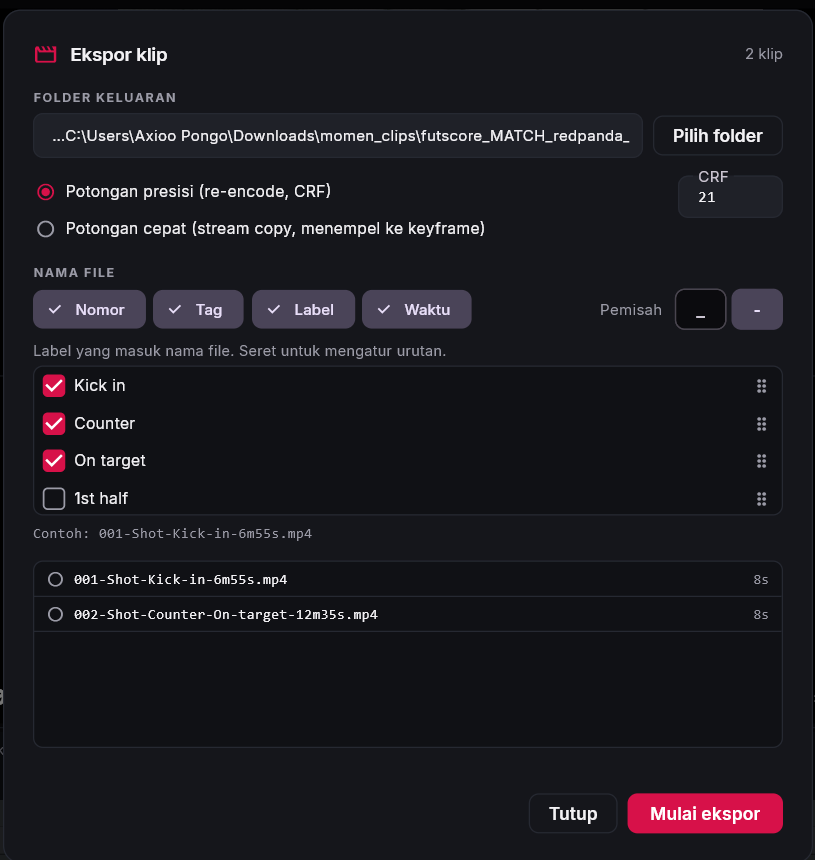
Setiap ekspor juga membuat file Excel 1
Di folder hasil ekspor ada tags.xlsx: nama file, tag, label, mulai, selesai, durasi, nilai, bintang, dan catatan. Formatnya Excel, bukan CSV, karena di Windows berbahasa Indonesia file CSV sering terbuka sebagai satu kolom panjang.
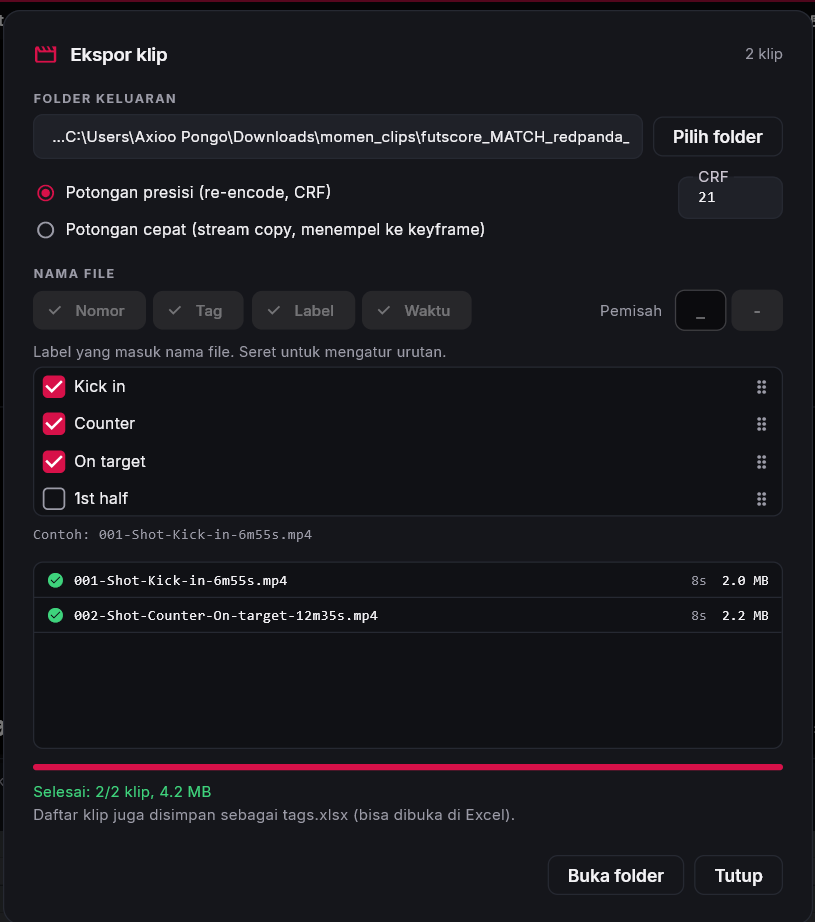
Tombol besar untuk tagging cepat 1
Menu Tampilan > Tombol besar: daftar tag dan daftar klip dilipat, video mengecil di atas, papan tombol memakai hampir seluruh layar. Kembali lewat Semua panel atau Ukuran semula.
0.1.4 Membuka video tidak terlihat macet 28 September 2026
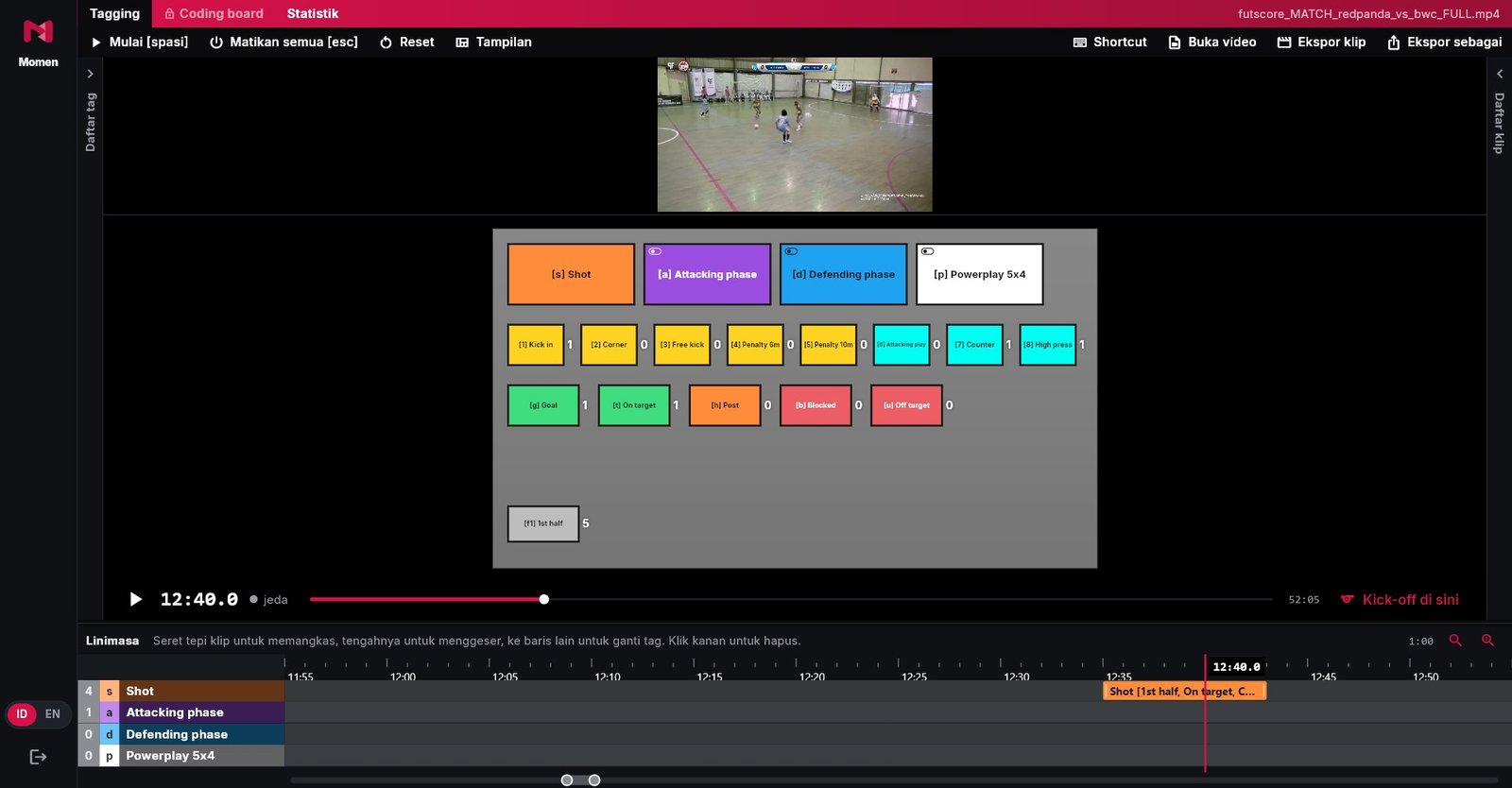
Tanda "Membuka video..." saat membuka file 1
Begitu file video dipilih, langsung muncul tanda Membuka video... dengan nama file-nya, jadi jelas Momen sedang bekerja dan tidak macet. Membuka file besar juga jadi lebih cepat: video pertandingan 2 GB terbuka dalam sekitar satu detik.
0.1.3 Lipat panel yang tidak dipakai 28 September 2026
Setiap panel bisa dilipat 1
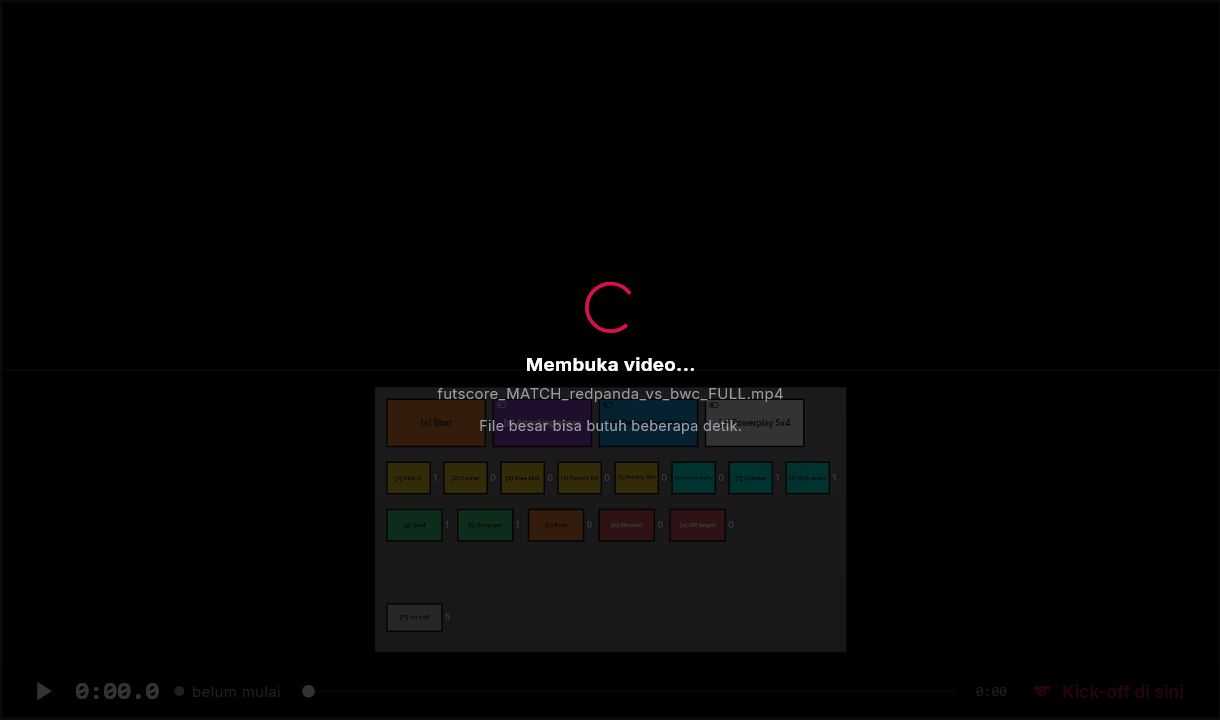
Daftar tag, video, papan tombol, daftar klip, dan linimasa bisa dilipat jadi strip tipis. Seret garis pembatasnya jauh melewati ukuran terkecil, atau pakai menu Tampilan. Klik strip tipisnya untuk membuka lagi di ukuran sebelumnya.
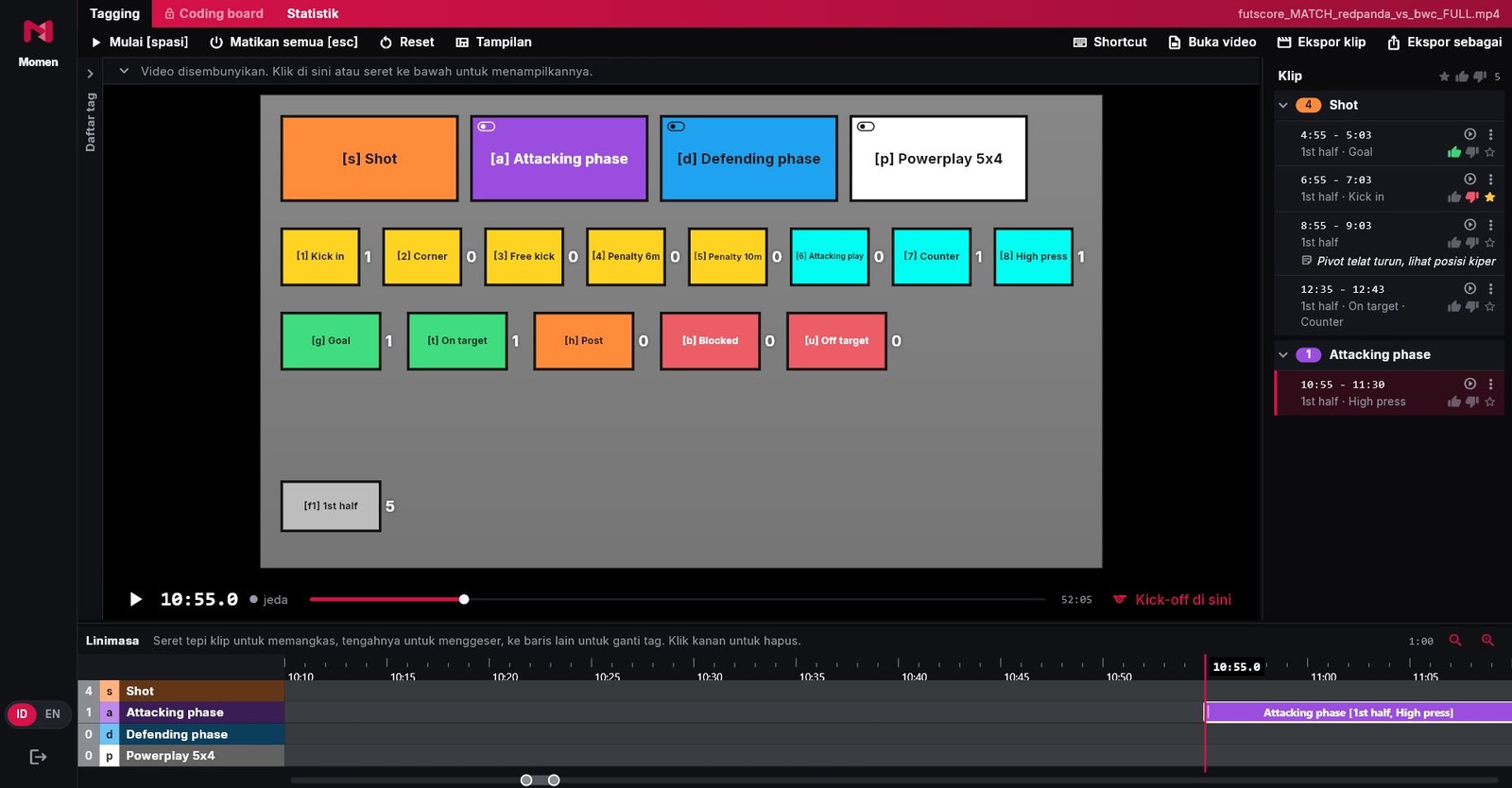
Pilihan cepat di menu Tampilan 1
Menu Tampilan punya pilihan siap pakai: Daftar tag saja, Tombol saja, Semua panel, dan Ukuran semula. Di bagian atasnya, setiap panel bisa dicentang atau dilepas satu per satu.
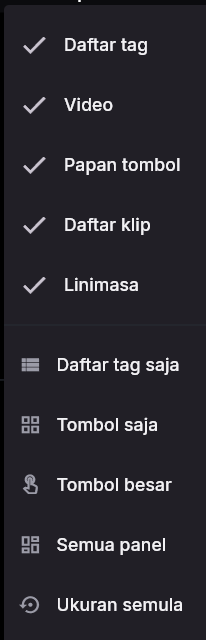
0.1.2 Atur tampilan seperti di Premiere 28 September 2026
Ukuran panel bisa diatur 1
Seret garis di antara panel (ditandai merah di gambar) untuk melebarkan atau menyempitkan. Klik dua kali garisnya untuk kembali ke ukuran semula. Ukurannya diingat saat Momen dibuka lagi.
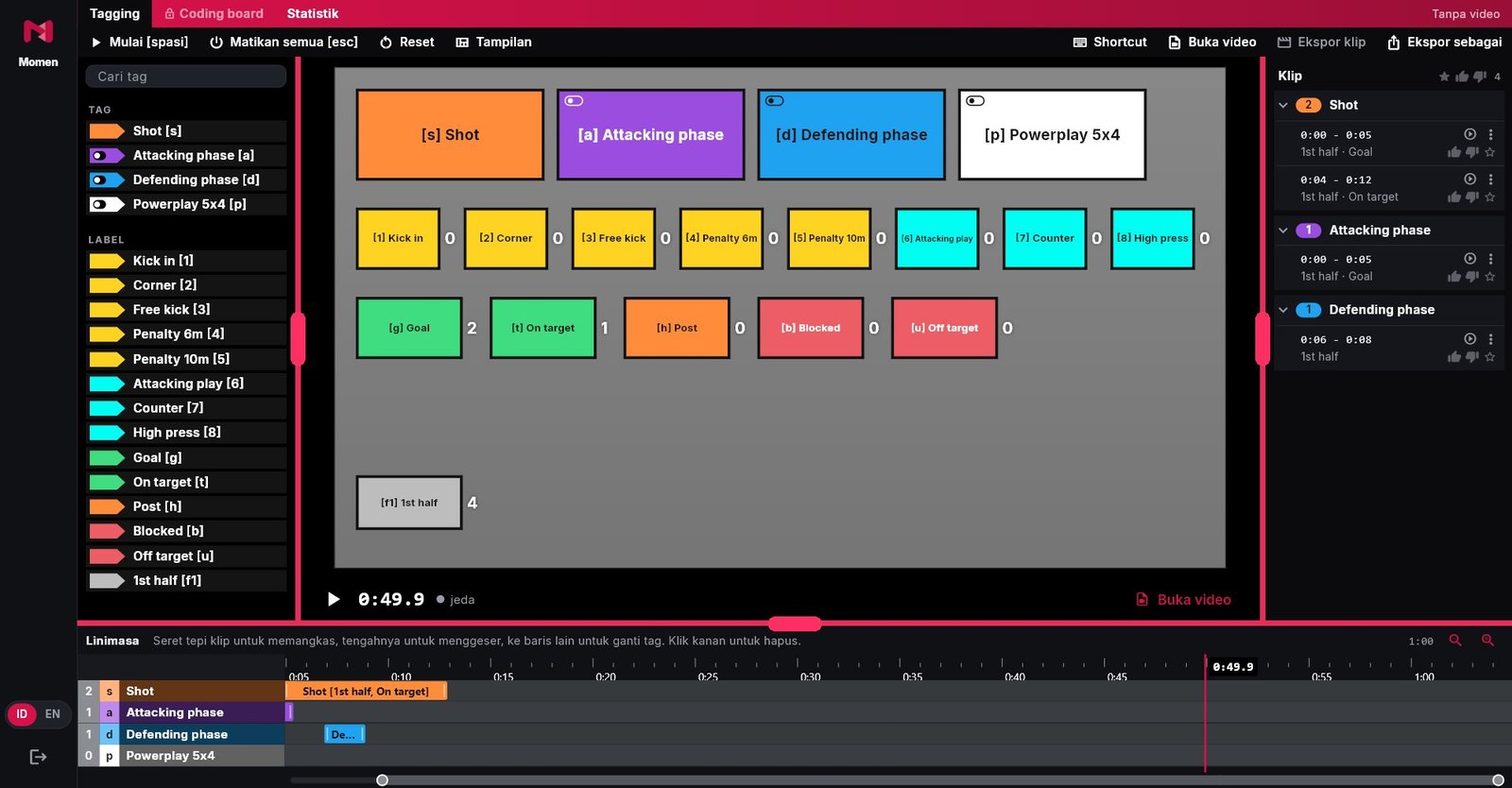
Papan tombol bisa dilipat 1
Seret garis di atas papan tombol jauh ke bawah, dan papan tombol terlipat jadi satu baris. Tombol keyboard tetap jalan, dan video mendapat ruang lebih besar. Klik barisnya untuk membuka lagi.

Zoom linimasa 1
Bar di bawah linimasa: geser untuk menggulir, tarik ujungnya untuk zoom, klik dua kali untuk melihat seluruh pertandingan. Alt + scroll juga zoom; di MacBook, cubit trackpad.

0.1.1 Dari masukan tim penguji 28 September 2026
Tag tersimpan otomatis
Setiap tag langsung tersimpan. Kalau Momen ditutup atau laptop mati, saat dibuka lagi pertandingan terakhir kembali lengkap: tag, video, dan titik kick-off.
Salah tag bisa dibetulkan 1
Di linimasa, seret klip ke baris tag yang benar. Atau klik kanan klip (atau tombol ⋮ di daftar klip), lalu pilih Jadikan ... untuk mengganti tag, atau Hapus klip.
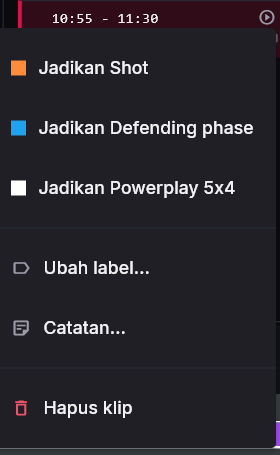
Tagging tanpa video, sync belakangan 1
Tagging dari pinggir lapangan dulu, buka videonya belakangan. Geser video ke saat kick-off, lalu klik Kick-off di sini: semua tag langsung pas dengan video. Titik kick-off bisa ditandai kapan saja, juga setelah tagging.

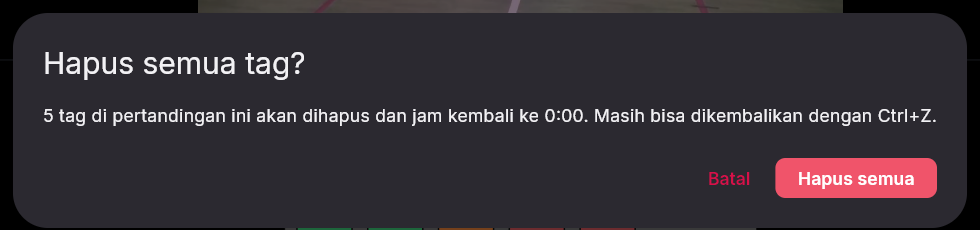
Reset bertanya dulu 1
Tombol Reset sekarang bertanya dulu dan menyebut berapa tag yang akan dihapus. Kalau terlanjur, Ctrl+Z masih mengembalikan semuanya.
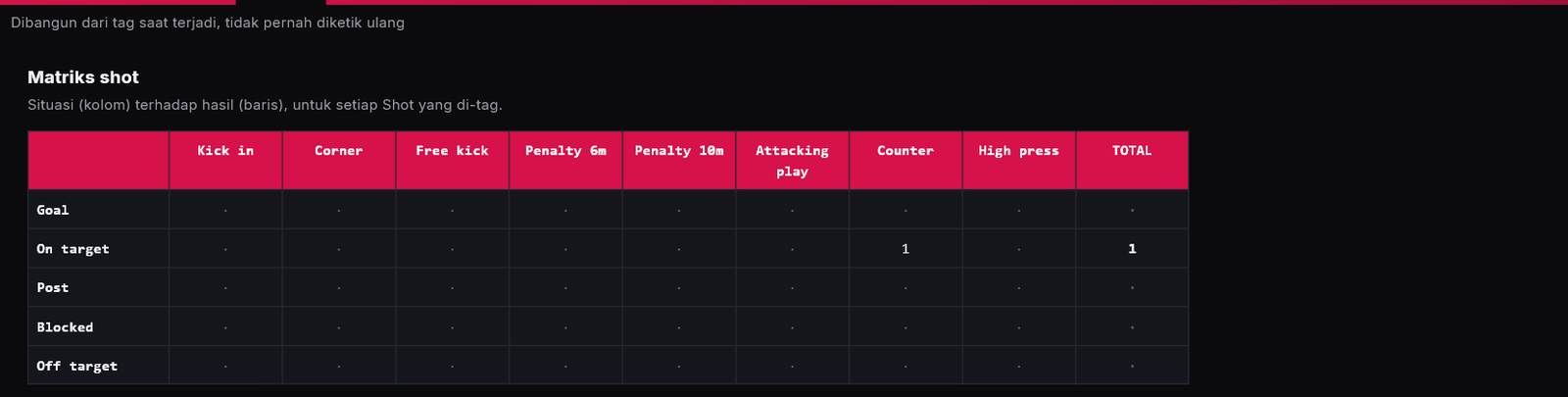
Statistik memakai nama tombol 1
Halaman Statistik menampilkan nama tombol seperti di papan, bukan kode.
Momen memperbarui dirinya sendiri
Saat ada versi baru, bar merah muncul di atas: klik Perbarui sekarang. Hanya bagian yang berubah yang diunduh, biasanya beberapa MB, dan unduhan lanjut sendiri kalau sinyal putus.
Jalan di MacBook Intel
Versi MacBook sekarang juga jalan di MacBook Intel dengan macOS 12 ke atas, selain MacBook chip Apple.
0.1.0 Versi uji pertama 27 September 2026
Tagging dengan papan tombol atau keyboard 1
Setiap tombol di papan punya huruf. Tekan hurufnya atau klik tombolnya untuk menandai momen. Tombol tag membuat klip; tombol label menambahkan keterangan ke klip yang sedang berjalan, misalnya situasi atau hasilnya.
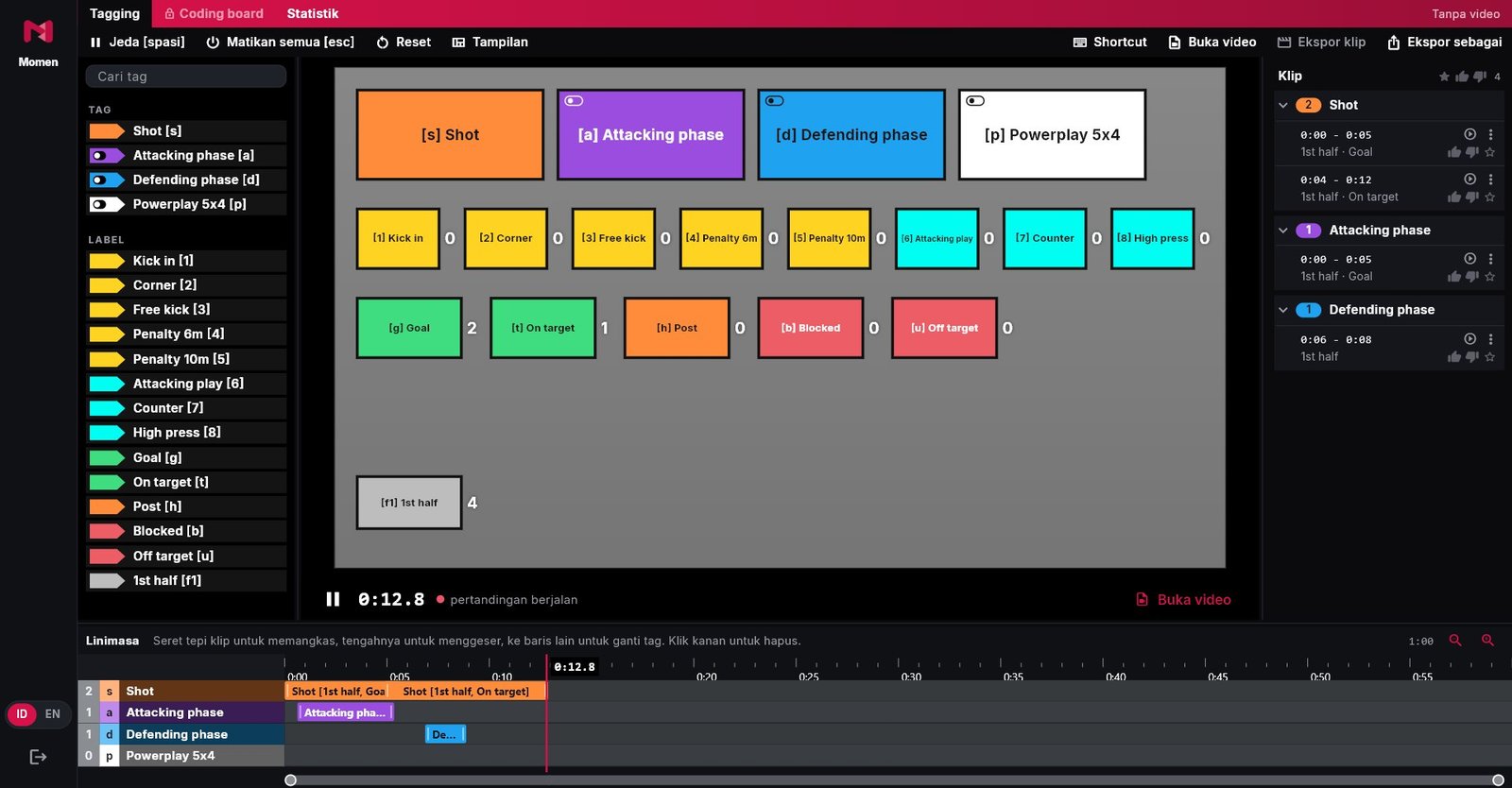
Tagging tanpa video, dari pinggir lapangan 1
Tanpa file video, Momen memakai jam pertandingan. Tekan Space saat kick-off untuk menjalankan jam, lalu tagging seperti biasa.

Klik klip, langsung ke momennya 1
Klik sebuah klip di daftar kanan atau di linimasa: video langsung melompat ke momen itu. Tidak perlu lagi menggeser-geser video untuk mencari kejadiannya.
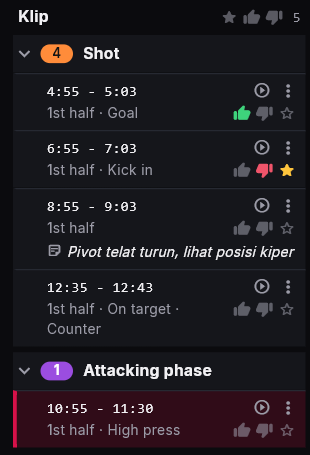
Ekspor klip 1
Ekspor klip memotong semua tag menjadi file video, satu file per klip, di folder momen_clips di sebelah file video pertandingan.
Papan tombol bisa diubah 1
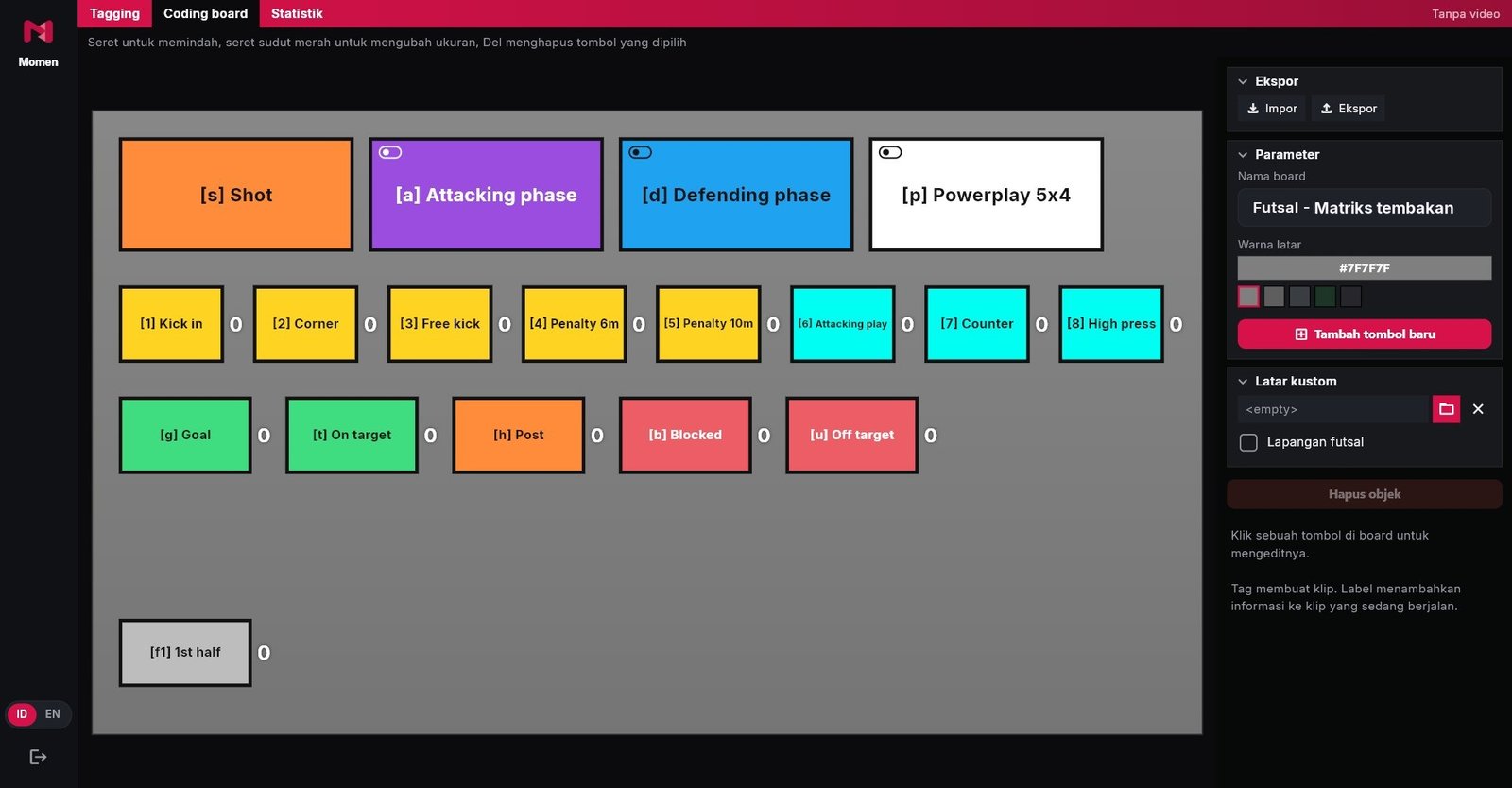
Di tab Coding board: seret tombol untuk memindah, seret sudutnya untuk mengubah ukuran, ganti nama, huruf, dan warnanya, atau tambah tombol baru. Papan bisa diekspor dan diimpor untuk dipakai di laptop lain.
Bahasa Indonesia dan Inggris 1
Pilih ID atau EN di kiri bawah; seluruh tampilan langsung berganti bahasa.
